'Apple Watch' 검색 결과 84건
-
 Watch
Apple Watch - 공식 Apple 지원
Apple Watch 지원. Apple 계정에 다시 접근하려면 암호를 재설정합니다. Apple Watch를 새 iPhone으로 전송하는 방법과 기기의 페어링이 해제된 경우 기기를 다시 연결하는 방법에 대해 알아보세요.
-
 Watch
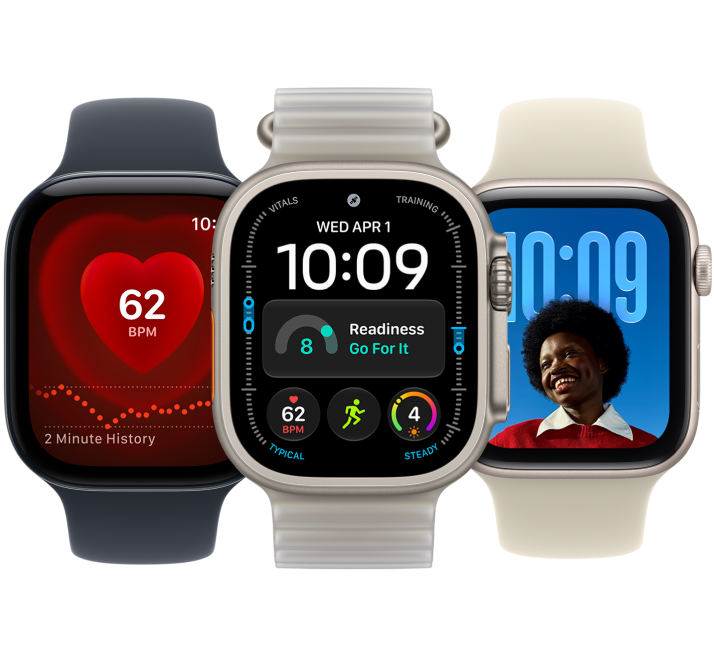
Apple Watch 사용 설명서
Apple Watch에 관해 알아 두어야 할 모든 정보입니다. 몇 분 만에 Apple Watch를 설정하고 시작할 수 있습니다. Apple Watch는 활동 및 운동을 추적하고, 친절한 미리 알림 및 친구와 겨루기를 통해 보다 활동적인 생활을 하도…
-
 Watch
Apple Watch에서 수면 점수 보기
수면 앱 에서 수면 시간, 최근 수면 기록과 비교하여 잠들었던 시간의 일관성, 수면 중의 총 각성 시간 및 각 각성 시간을 기반으로 추정하여 매겨진 수면 점수를 볼 수 있습니다. 수면 점수는 기상 후에 나타납니다.
-
 Watch
Apple Watch에 대한 Apple 서비스 및 수리
고객님의 Apple Watch가 다시 정상적으로 작동하도록 수리해 드리겠습니다. 문제를 해결하거나 수리를 신청하도록 도와 드릴 수 있습니다. 도움이 필요하시면 언제든지 문의해 주세요. 먼저 Apple Watch에 어떤 문제가 있는지 설명해 주세요.…
-
 Watch
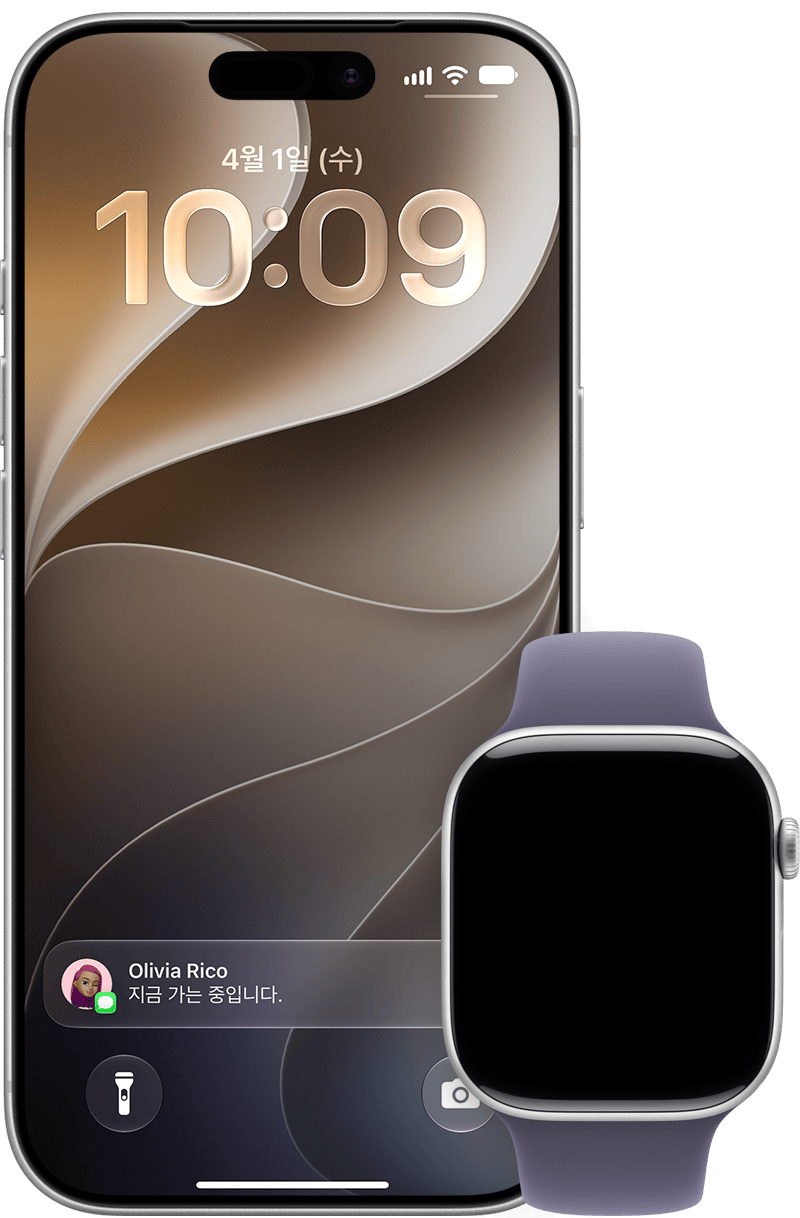
Apple Watch의 알림
Apple Watch에서 언제 어떻게 알림을 확인할지 사용자화하여 알림에 즉시 응답하거나 편할 때 알림을 확인할 수 있도록 설정해 둘 수 있습니다. 알림은 Apple Watch 또는 iPhone에 표시되지만 두 기기에 모두 표시되지는 않습니다.
-
 스토어
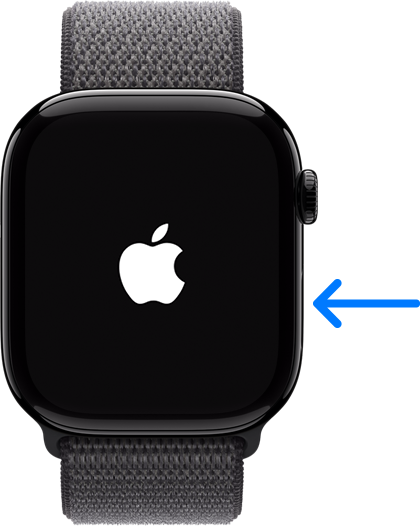
Apple Watch 설정하기
iPhone과 Apple Watch를 페어링하여 Apple Watch를 설정하고, 설정을 사용자화하고, 기능에 대해 자세히 알아봅니다. Apple Watch Series 12 및 Apple Watch Ultra 4를 설정하려면 iOS 27 및 이후…
- 스토어 Apple Watch 백업하기 Apple Watch는 자동으로 iPhone에 백업됩니다. 백업에는 앱 설정, 시계 페이스 사용자화 설정, 건강 및 피트니스 데이터 등이 포함됩니다. 메시지와 같이 iCloud에 동기화되는 정보는 백업에 포함되지 않습니다.
-
 Watch
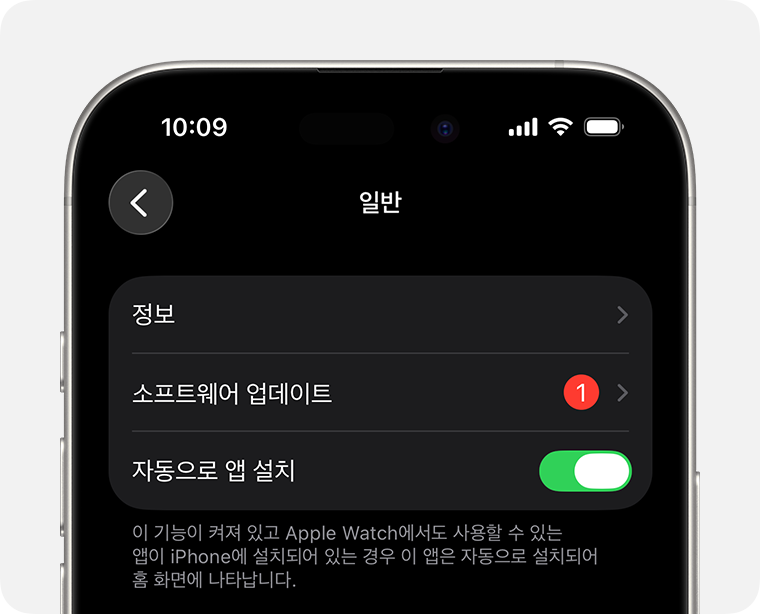
Apple Watch 업데이트하기
Apple Watch에서 직접 최신 버전의 watchOS로 업데이트하거나 iPhone을 사용하여 업데이트할 수 있습니다. 먼저 Apple Watch가 최신 소프트웨어와 호환되는지 확인합니다. watchOS 27은 다음 Apple Watch 모델과 …
-
 Watch
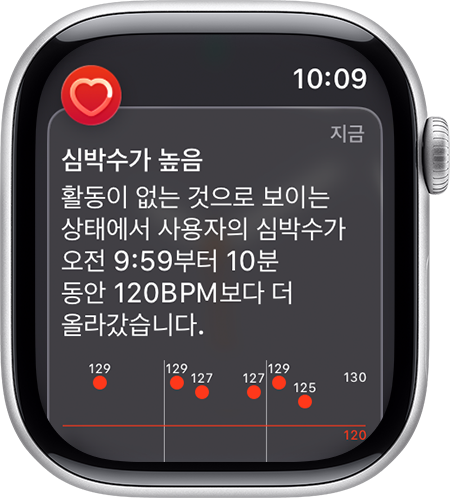
Apple Watch의 심장 건강 알림
Apple Watch의 심박수 앱에서 알림을 활성화하여 고심박수 또는 저심박수 및 불규칙한 심장 박동에 대한 알림을 받을 수 있습니다. 심박수가 선택한 BPM(분당 박동 수)보다 높거나 낮은 경우 Apple Watch에서 알림을 보낼 수 있습니다.…
-
 Watch
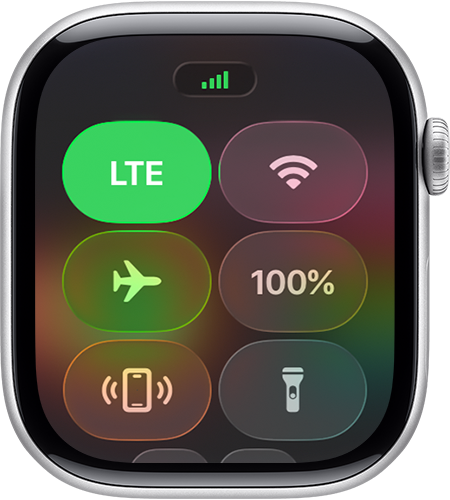
Apple Watch에서 셀룰러 설정하기
Apple Watch에서 셀룰러를 활성화하면 iPhone과 멀리 떨어져 있어도 전화를 걸고 메시지에 답장하거나 알림을 받는 등 다양한 작업을 수행할 수 있습니다.
-
 Watch
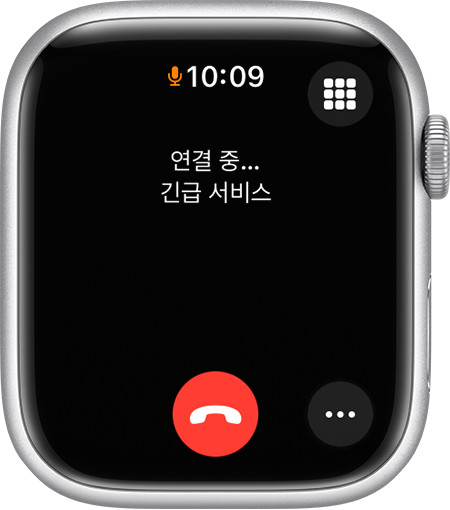
Apple Watch의 긴급 구조 요청 사용하기
긴급 구조 요청을 사용하여 Apple Watch에서 쉽고 빠르게 도움을 요청하는 전화를 걸고 긴급 연락처에 알림을 보낼 수 있습니다. 통화가 종료된 후 취소를 선택하지 않으면 Apple Watch가 긴급 연락처에 사용자의 현재 위치를 알리는 문자 …
- Watch Apple Watch의 생활 방수 기능에 관하여 Apple Watch의 생활 방수 기능과 기기가 물에 젖었을 때 수행할 작업에 대해 알아봅니다. Apple Watch는 생활 방수 수준이며 완전 방수 처리가 된 것은 아닙니다. 예를 들면 운동을 하거나(땀에 노출되어도 상관없음), 빗속을 걷거나, …
-
 Watch
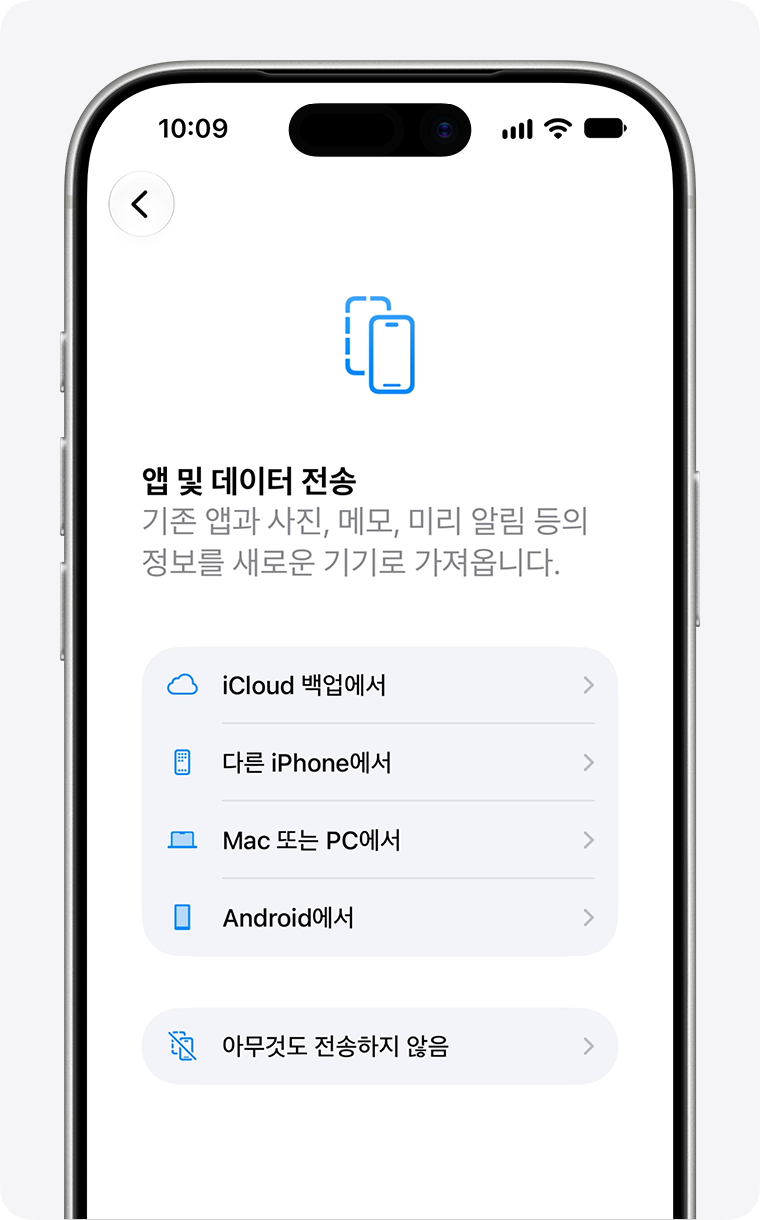
Apple Watch를 새 iPhone과 페어링하기
이전 iPhone에 연결되어 있던 Apple Watch를 새 iPhone으로 전환하는 방법을 알아봅니다. 이전 iPhone 및 Apple Watch 를 현재 사용 가능한 최신 버전으로 업데이트합니다. 업데이트가 완료되는 데는 몇 분에서 1시간까지 …
-
 Watch
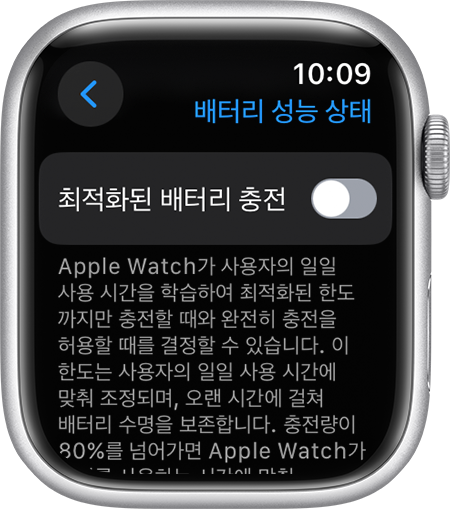
Apple Watch의 최적화된 배터리 충전에 관하여
최적화된 배터리 충전을 통해 Apple Watch가 사용자의 일상적인 충전 습관을 학습하여 배터리 수명을 더욱 향상합니다. 또한 지원되는 Apple Watch 모델은 최적화된 충전 한도 기능을 사용하여 배터리 충전을 더욱 최적화합니다.
-
 Watch
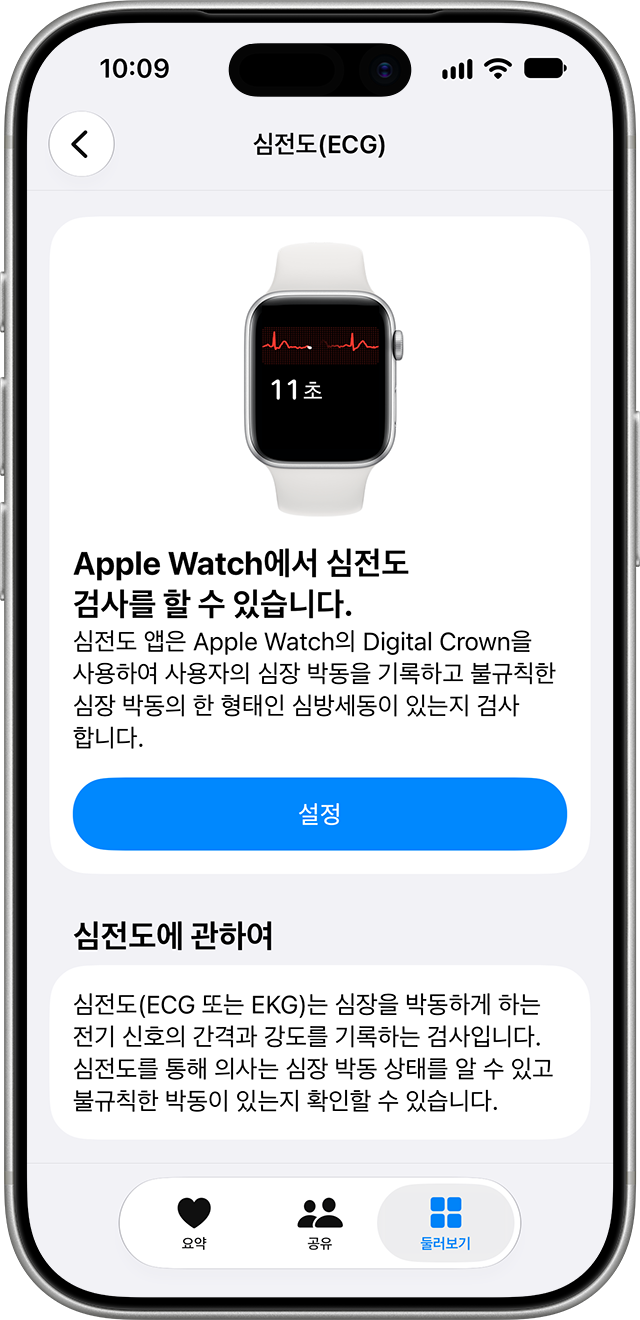
Apple Watch의 심전도 앱으로 심전도 검사하기
심전도 앱을 사용하여 심전도(ECG) 검사를 할 수 있습니다. 심전도(ECG 또는 EKG라고도 함)는 심장을 박동하게 하는 전기 신호의 간격과 강도를 기록하는 검사입니다. 의사는 심전도를 통해 심장 박동에 대해 파악하고 불규칙한 박동이 있는지 확인…
-
 Watch
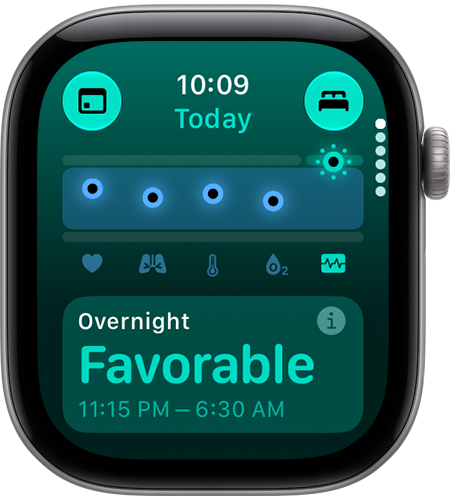
Apple Watch로 야간 및 주간 활력 징후 추적하기
Apple Watch의 활력 징후 앱으로 건강 데이터를 검토하여 일상 건강 상태를 더 잘 파악할 수 있습니다. 활력 앱에는 일반적인 야간 및 주간 측정치가 표시되어 한눈에 평가할 수 있습니다. 1 낮과 수면 중에 Apple Watch를 착용하면 활…
- Watch Apple Watch의 배터리가 너무 빨리 소모되는 경우 Apple Watch 배터리 사용 시간은 Apple Watch의 사용 기간 및 사용 방식과 같은 여러 요소가 조합되어 결정됩니다. Apple Watch 배터리가 빠르게 방전된다고 생각되는 경우 수행할 작업에 대해 알아봅니다.
-
 Watch
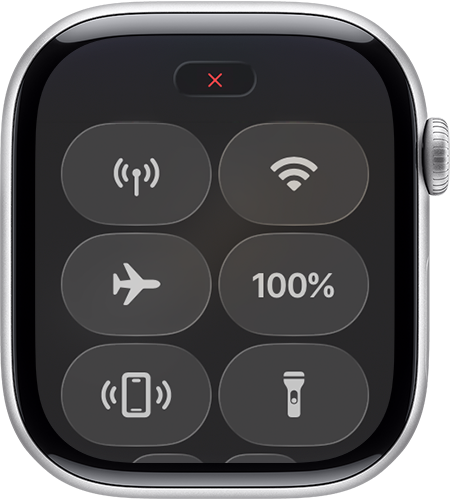
Apple Watch가 iPhone과 연결되지 않았거나 페어링되지 않은 경우
Apple Watch에 빨간색 iPhone 아이콘이 표시되거나 페어링을 시도하는 중에 'i' 아이콘을 찾을 수 없는 경우 기기를 다시 연결해 봅니다. Apple Watch에 알림, 메시지 또는 전화가 수신되지 않는 경우 Apple Watch와 iP…
-
 Watch
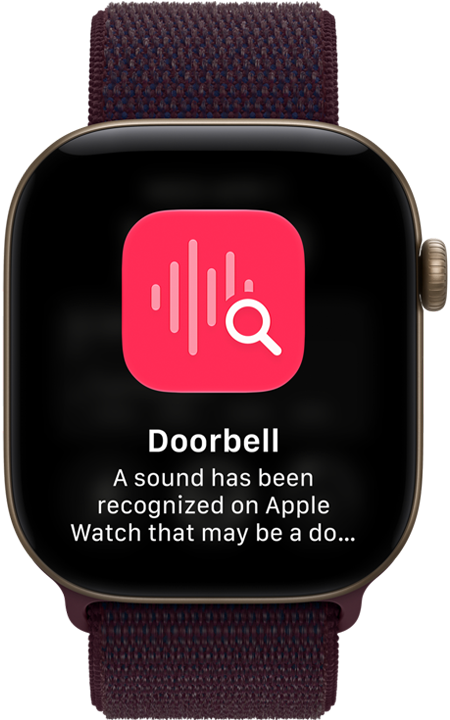
Apple Watch Series 12 및 Apple Watch Ultra 4의 오디오 인텔리전스 기능 소개
오디오 인텔리전스는 Apple Watch의 마이크, Apple 실리콘의 성능, 그리고 기기 내 및 클라우드 기반 AI 모델을 활용하여 소리를 감지하고, 음악을 식별하며, 대화에 계속 집중하고 참여할 수 있도록 도와주는 완전히 새로운 유형의 Appl…
- 스토어 Apple Watch를 판매하거나, 선물로 주거나, 보상 판매하거나, 다른 사람으로부터 구입하기 전에 수행할 작업 더 이상 가지고 있지 않은 경우에도 Apple Watch에서 개인 정보를 제거할 수 있습니다. 또한 다른 사람에게서 구매하려는 시계가 사용할 수 있도록 준비되었는지 확인할 수 있습니다.
-
 Watch
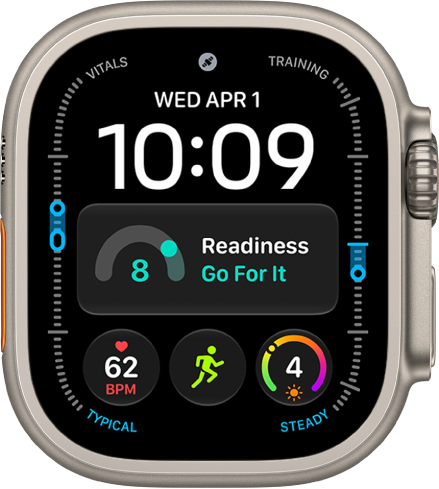
야외 활동을 위해 제작된 Apple Watch Ultra
가장 튼튼하고 유용한 Apple Watch인 Apple Watch Ultra 모델은 하이킹, 달리기 또는 다이빙 도중에 필요한 정보를 제공할 수 있습니다. 동작 버튼을 한 번만 눌러서 편리하게 상호 작용할 수 있습니다. 또한 해가 지고 나서 활동할…
-
 Watch
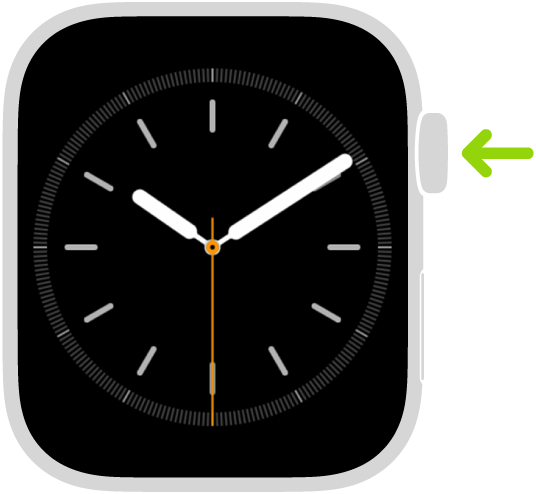
버튼 및 제스처를 사용하여 Apple Watch와 상호 작용하기
Digital Crown, 측면 버튼, 동작 버튼 및 제스처를 사용하여 Apple Watch와 상호 작용할 수 있습니다. 팁 앱에서 이러한 제스처를 연습할 수도 있습니다. 팁 앱 사용하기 의 내용을 참조하십시오.
-
 Watch
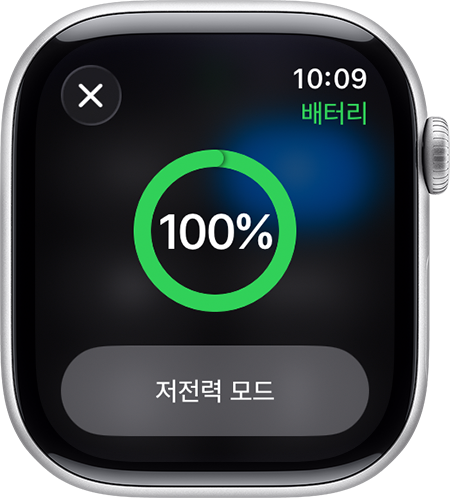
배터리 확인하기 및 Apple Watch 충전하기
제어 센터 및 다른 위치에서 Apple Watch 배터리 잔량을 확인하고 Apple Watch 충전에 대한 정보를 얻는 방법에 대해 알아봅니다. 측면 버튼을 눌러 제어 센터에서 배터리 잔량을 확인합니다. 잔량 표시 숫자를 탭하면 더 큰 충전 링과 …
-
 지원
iPhone, iPad, Mac 또는 Apple Watch에서 실시간 말하기 사용하기
실시간 말하기를 사용하여 말하고 싶은 내용을 입력하고 해당 내용을 FaceTime 및 전화 통화 중에나, 지원되는 커뮤니케이션 보조 앱에서, 또는 대면 대화 중에 기기의 스피커에서 소리내어 말하도록 할 수 있습니다.
-
 스토어
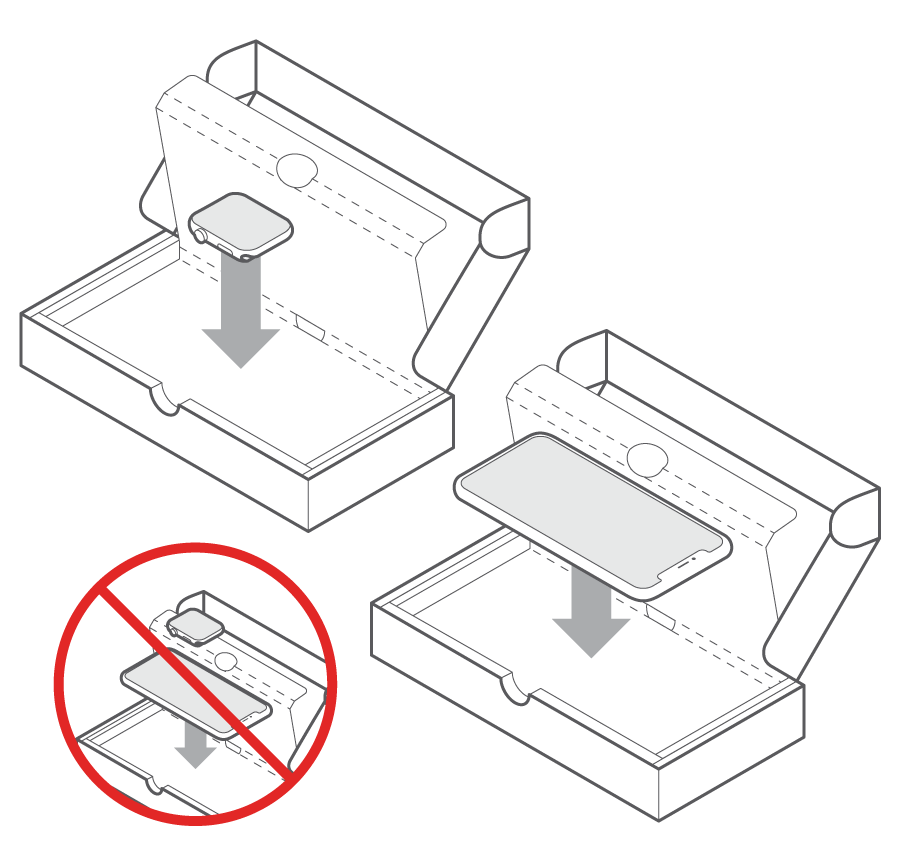
보상 판매를 위해 iPhone, Apple Watch 또는 Android 기기 준비하기
새 iPhone 또는 Apple Watch를 구입할 때 기기를 보상 판매하면 보상 판매 기기를 Apple로 보내는 데 필요한 모든 항목이 포함된 키트를 받게 됩니다.
-
 Mac
Apple 플랫폼 보안
하드웨어 수준에서 보안의 기반이 마련되어야 소프트웨어도 안전하게 사용할 수 있습니다. 이러한 이유로 iOS, iPadOS, macOS, tvOS, visionOS 또는 watchOS가 설치된 Apple 기기에 실리콘으로 설계된 보안 기능이 있습니다.
-
 Watch
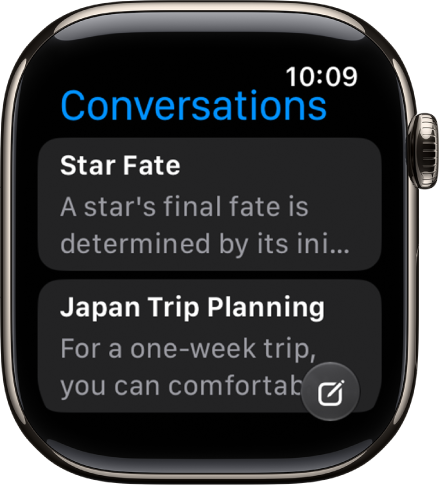
watchOS 27의 새로운 기능
Siri AI(베타) 소개. Siri AI*는 Apple Intelligence**로 구동되며 Siri가 전보다 더 유용해집니다. Siri AI는 광범위한 세계 지식, 개인적인 맥락 및 Apple Watch에 표시된 내용을 활용하여 관련 답변을 얻…
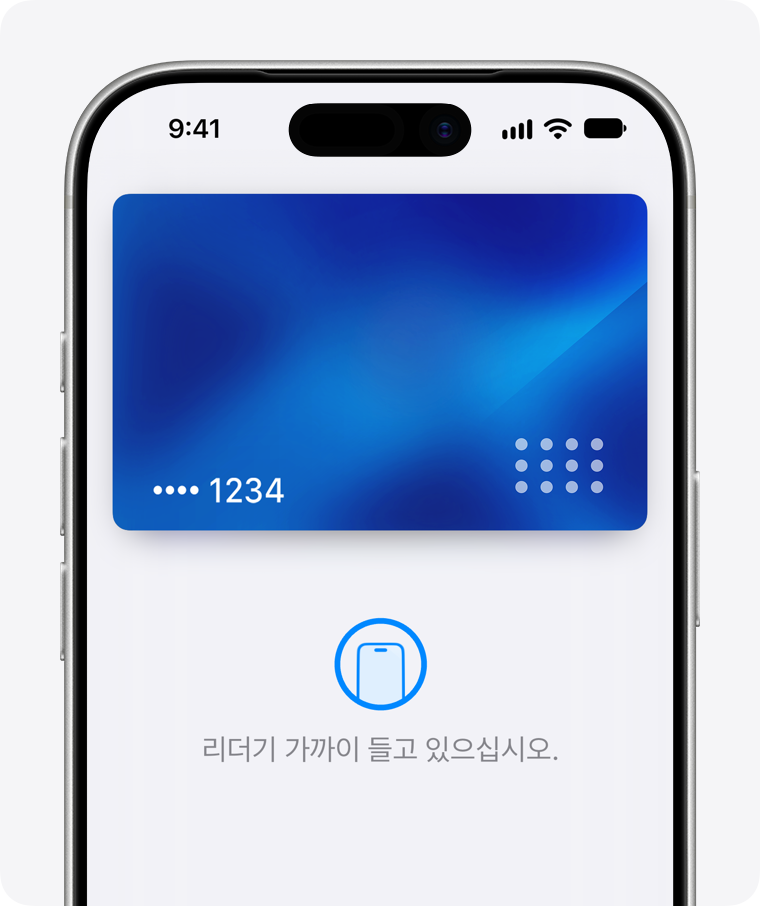
- iPhone Apple Pay 설정하기 Apple Pay를 설정하려면 iPhone, Apple Watch 또는 기타 호환되는 기기의 지갑 앱에 체크 카드 또는 신용 카드를 추가합니다. Apple Pay를 사용하려면 다음이 필요합니다.
-
 iPhone
Apple Pay를 사용하여 구입하기
매장, 앱 내, 웹 등에서 Apple Pay를 사용하여 결제할 수 있습니다. iPhone 또는 Apple Watch로 매장, 식당, 주유소, 택시 또는 적절한 비접촉식 결제 기호 가 보이는 모든 곳에서 Apple Pay를 사용할 수 있습니다. 궁금…
-
 지원
Apple 수리 및 수리 상태 확인 - 공식 Apple 지원
Apple 서비스 및 수리. Apple 서비스 및 수리 고객님의 제품이 다시 정상적으로 작동하도록 도와드리겠습니다. 어떤 문제가 있는지 알려주시면 가장 적합한 서비스 또는 수리 옵션을 안내해 드리겠습니다.
-
 AirPods
Apple 기기와 AirPods 페어링하기
AirPods을 Apple 기기와 페어링하여 음악, 동영상, 메시지 등을 듣도록 설정할 수 있습니다. 또한 AirPods을 사용하여 호환되는 기기에서 음성 전화와 FaceTime 전화를 걸고 받을 수 있습니다.
-
 Mac
Apple 플랫폼 배포
Apple 기기는 사용자가 배포 프로젝트를 쉽게 관리할 수 있도록 하드웨어, 소프트웨어, 앱 및 서비스를 통합합니다. Apple School Manager 또는 Apple Business 및 기기 관리 서비스를 사용하여 유연하게 작업하고 제어할 수…
-
 TV 및 홈
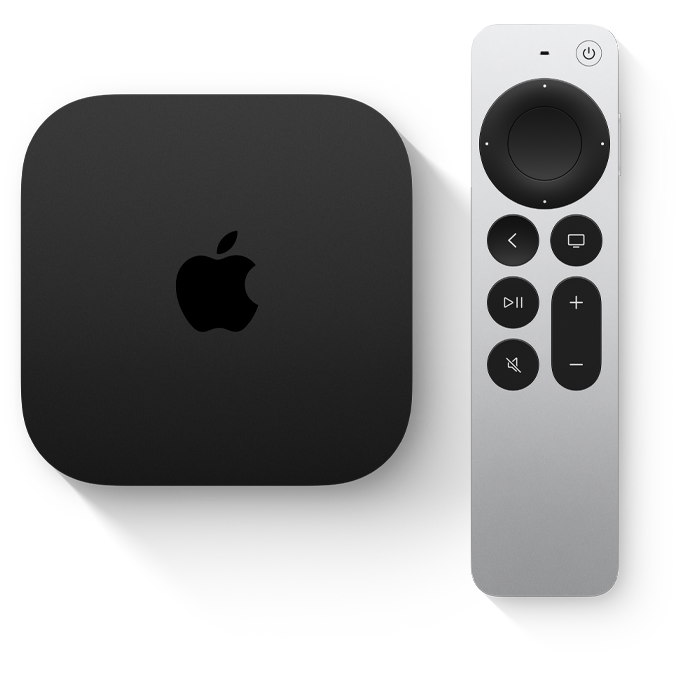
Apple TV 4K 사용 설명서
최상의 시네마틱 경험을 즐길 수 있도록 Apple TV 4K 를 설정하는 방법을 알아보십시오. Apple TV 4K(4세대)를 HomePod(2세대) 또는 HomePod mini 2와 페어링하면 스피커 2대 또는 4대로 더욱 몰입감 있는 서라운드 …
- TV 및 홈 Apple TV 4K용 tvOS 27의 새로운 기능 최신 tvOS 버전의 새로운 기능과 향상된 기능은 다음과 같습니다. 특정 기능 및 콘텐츠는 일부 국가 또는 지역이나 일부 Apple TV 하드웨어 모델에서만 지원됩니다.
- 스토어 AppleCare Professional - Help Desk Support 우리의 기술 지원 부서가 곧 귀사의 기술 지원 부서.. 우리의 기술 지원 부서가 곧 귀사의 기술 지원 부서. 귀사 직원용 iPhone 배포, 조직 내 Mac 컴퓨터를 위한 기술 지원 등, AppleCare Help Desk Support는 제일선의…
-
 지원
공식 Apple 지원
Apple 지원. 도움이 필요하십니까? 여기에서 시작하세요. 모든 AppleCare 플랜은 Apple 제품에 대한 원스톱 서비스를 제공하며, 제품 낙하 및 액체 유입 등의 사고에 대한 빠르고 쉬운 수리를 제공합니다.
-
 지원
공식 Apple 지원 커뮤니티
Apple 지원 커뮤니티. Apple 지원 커뮤니티는 2026년 11월 20일에 운영을 완전히 종료합니다. 오늘부터 새 게시물은 등록할 수 없으며, 사이트는 읽기 전용으로 제공됩니다.
-
 지원
손쉬운 사용 지원 - 공식 Apple 지원
손쉬운 사용 지원. 손쉬운 사용 지원 Mac 단축키 iPhone의 돋보기 LED 깜빡임 알림 디스플레이 및 텍스트 크기 내장 기능 자주 사용하는 손쉬운 사용 기능을 추가하시면 손쉬운 사용 단축키 를 통해 쉽고 빠르게 이용하실 수 있습니다.
-
 Mac
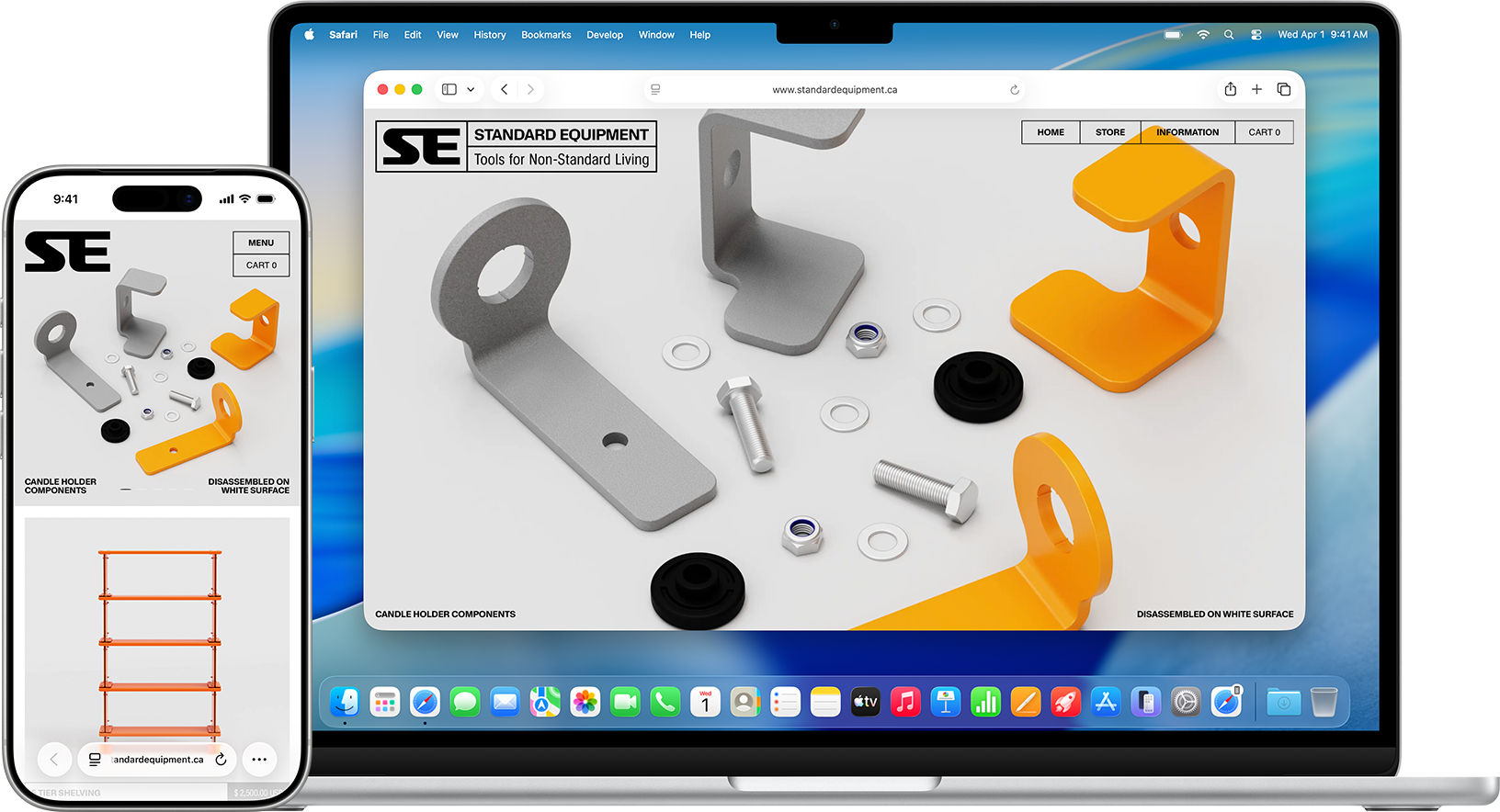
Handoff를 사용하여 다른 Apple 기기에서 작업을 계속 이어서 하기
Handoff를 사용하면 한 Apple 기기에서 시작한 작업을 주변의 다른 기기로 전환하여 계속 이어서 할 수 있습니다. iPhone, iPad, Mac, Apple Watch에 Bluetooth와 Wi-Fi가 켜져 있는지 확인합니다.
- iPhone Apple Pay 보안 및 개인정보 보호에 관한 개요 사용자가 Apple Pay를 사용할 때 Apple에서 사용자의 개인 정보, 거래 데이터 및 결제 정보를 어떻게 보호하는지 알아봅니다. Apple Pay 를 사용하면 매장, 앱 및 웹에서 안전과 보안이 보장되면서도 간편한 방식으로 거래를 진행할 수 …
- 스토어 Apple 제품의 일련 번호 찾기 iPhone, iPad, iPod, HomePod, Mac 또는 기타 Apple 제품의 일련 번호를 찾는 방법에 대해 알아봅니다. Apple 등록 번호 및 Apple 하드웨어의 제품 일련 번호에는 알파벳 'O' 또는 'I' 대신 숫자 0(영)과 1…
-
 지원
Apple에서 앱 다시 다운로드하기
App Store에서 Apple 계정에 로그인하고 모든 기기에서 앱을 다시 다운로드하십시오. App Store 앱을 엽니다. 나의 계정 버튼 또는 화면 상단에 있는 사용자의 사진을 탭합니다.
- 엔터테인먼트 Apple 팟캐스트 구독 구입 및 관리하기 Apple 팟캐스트 구독을 구입하면 엄선된 팟캐스트 채널이나 독립형 팟캐스트 프로그램을 구독할 수 있습니다. 또한 Apple Music, Apple News 및 기타 주요 앱에서 기존 구독을 연결하여 프리미엄 팟캐스트 콘텐츠를 이용할 수 있습니다.
- Mac Apple 지원에 문의하기 Apple 제품이나 서비스에 대한 도움이 필요하십니까? 여기에서 답을 찾고 문제를 해결하거나 실시간 지원을 받으실 수 있습니다. 암호를 잊어버리신 경우 Apple 계정에 다시 로그인할 수 있도록 도와 드리겠습니다.
- Mac 차세대 Apple Intelligence 시작하기 차세대 Apple Intelligence는 OS에 깊이 통합되어 있으며, 웹 브라우징, 거의 모든 스타일의 이미지 생성, 커뮤니케이션 및 일정 관리, 사진 편집 등 일상적으로 하는 작업을 간소화하는 유용한 기능을 다양한 앱에서 제공합니다.
- 지원 제품 서비스 및 수리 정보 - 공식 Apple 지원 제품 서비스 및 수리 정보. 보증이 적용되는 대상 및 보증 제외 수리 비용에 대해 자세히 알아보고 특정 Apple 제품에 대한 정보도 확인해 보십시오.
-
 Mac
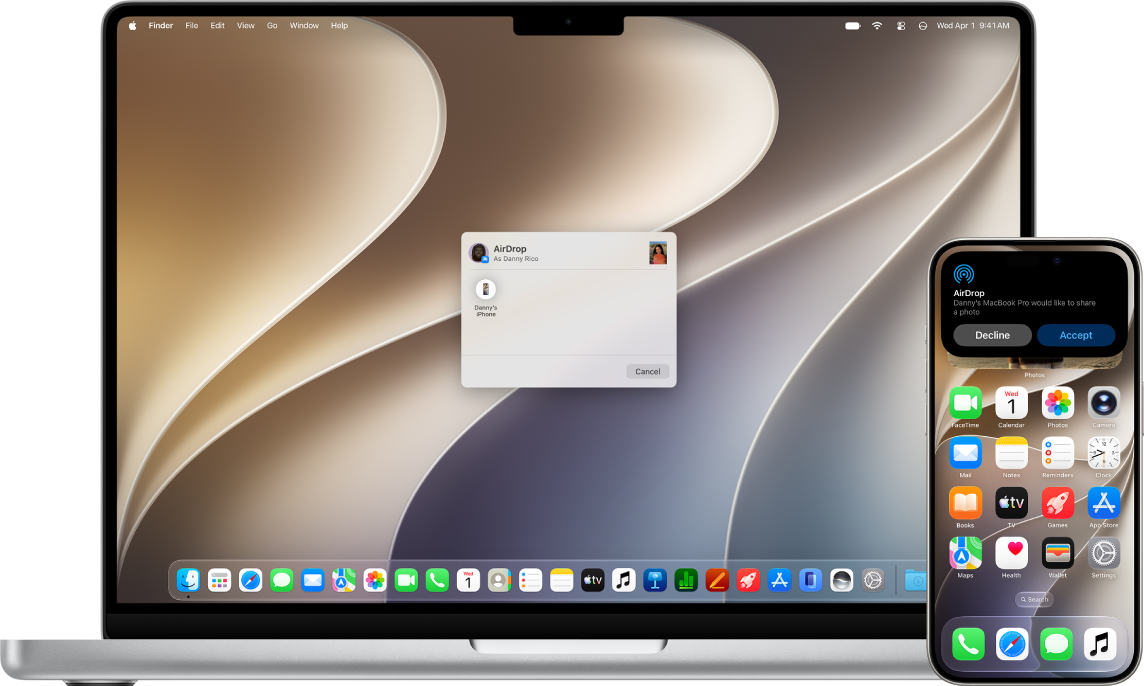
AirDrop으로 근처 Apple 기기에 항목 보내기
AirDrop으로 사진, 비디오, 문서 등을 무선 환경에서 근처의 iPhone, iPad 또는 Mac으로 보낼 수 있습니다. AirDrop을 사용하여 자신의 기기로 파일을 보내거나, 다른 사람과 파일을 공유할 수 있습니다.
- Mac Mac, iPad 및 Apple Vision Pro에서 전화 걸기 및 받기 iPhone이 있으면 Mac, iPad 또는 Apple Vision Pro를 사용하여 iPhone 셀룰러 전화를 걸고 받을 수 있습니다. 먼저 다른 기기에서 전화를 걸고 받을 수 있도록 중계하는 역할을 할 iPhone을 설정합니다. 그런 다음 Ma…
-
 AirPods
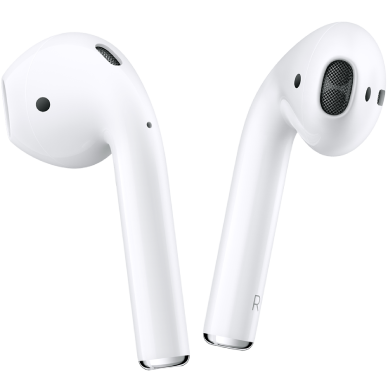
사용 중인 AirPods 알아보기
이 설명서는 iOS 27, iPadOS 27, macOS 27, tvOS 27, watchOS 27, visionOS 27 이상 버전이 설치된 다른 Apple 기기에서 AirPods을 사용하는 방법을 안내합니다.
-
 Watch
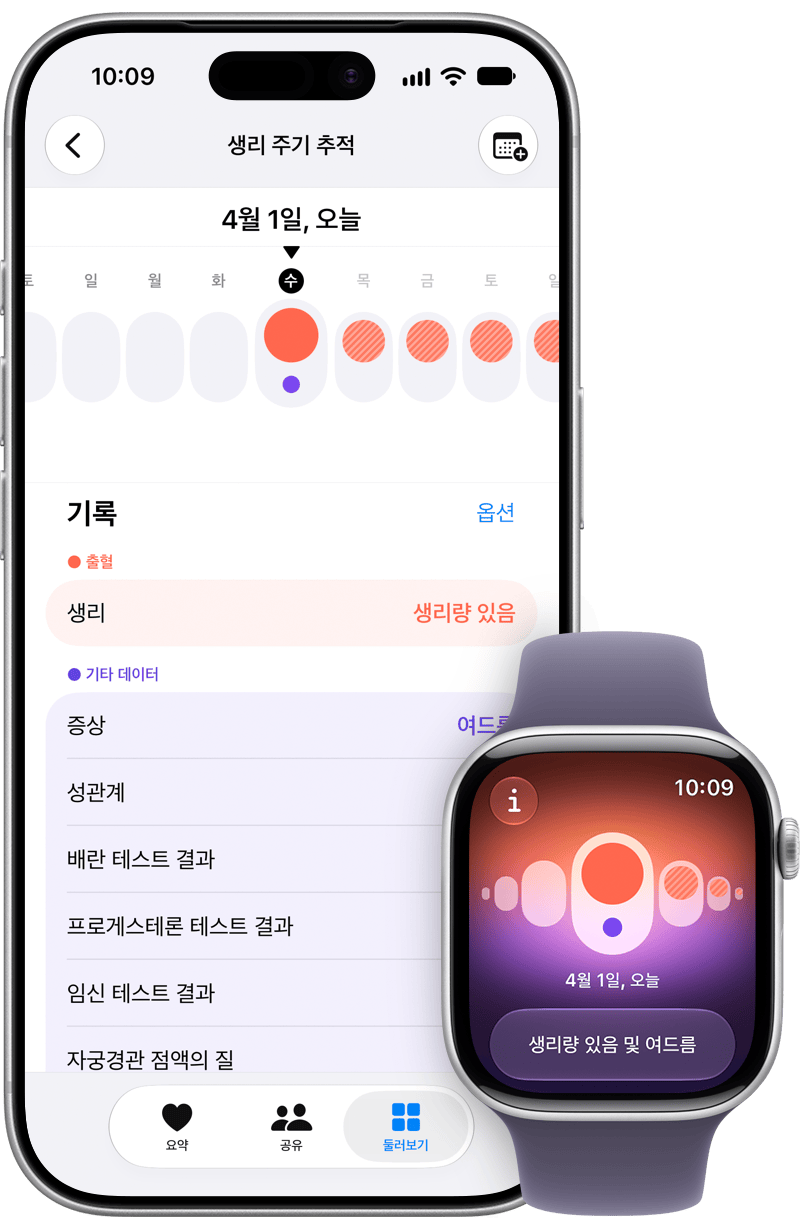
생리 주기 추적을 사용하여 생리 기간 추적하기
건강 상태를 더 잘 파악할 수 있도록 생리 주기를 추적하는 방법에 대해 알아봅니다. 생리 주기 추적을 사용하면 다음을 수행할 수 있습니다. iPhone의 건강 앱 또는 Apple Watch의 생리 주기 추적 앱에서 생리 주기를 추적할 수 있습니다.
-
 스토어
iCloud.com 기기 찾기에서 기기 삭제
iCloud.com을 사용하여 기기 목록에서 기기를 제거하고 활성화 잠금 을 제거할 수 있습니다. 활성화 잠금을 제거하면 다른 사람이 기기를 활성화하고 자신의 Apple 계정에 연결할 수 있습니다.
-
 지원
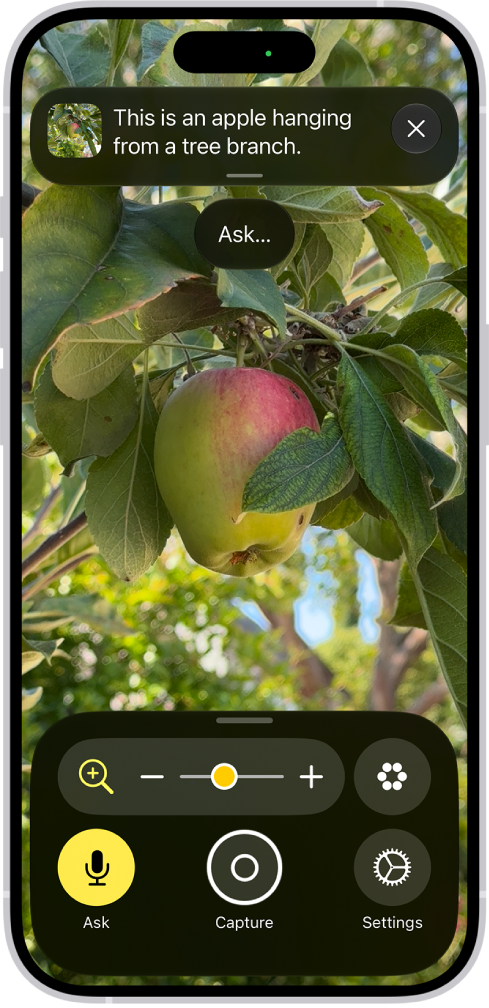
iPhone의 확대기로 주변 사물을 확대하거나 사물에 대한 정보 얻기
확대기 앱에서 iPhone을 돋보기처럼 사용하여 주변의 텍스트 또는 사물을 확대하여 볼 수 있습니다. Apple Intelligence*를 사용하면 주변 환경에 관한 정보를 얻기 위해 ‘확대기에 물어보기’ 기능을 사용할 수도 있습니다.
-
 Mac
Mac을 최신으로 유지하기
최신 기능 및 보안 업데이트를 받을 수 있도록 Apple은 macOS 소프트웨어 업데이트를 출시합니다. 이 업데이트에는 Safari, Mail 및 메모 등의 내장 앱에 대한 향상된 기능이 포함되어 있습니다.
- Watch 초광대역 사용 가능 여부 초광대역 사용 가능 여부에 대해 알아보기. Apple에서 제작한 초광대역 칩이 탑재된 기기에는 공간 인식을 위한 기술이 적용되어 있습니다. 초광대역을 지원하는 기기와 초광대역을 지원하지 않는 Apple 기기에 관하여 알아보십시오.
-
 Mac
Mac 사용 설명서
새로운 Mac을 즉시 설정하고 사용할 수 있습니다. 데스크탑의 배경화면을 선택하고, 일반 설정을 변경하고, 앱을 사용하는 등의 작업을 수행할 수 있습니다. Mac으로 전환하려는 경우 아래 문서를 확인하여 원활하게 전환하십시오. Mac을 둘러보는 방…
-
 Mac
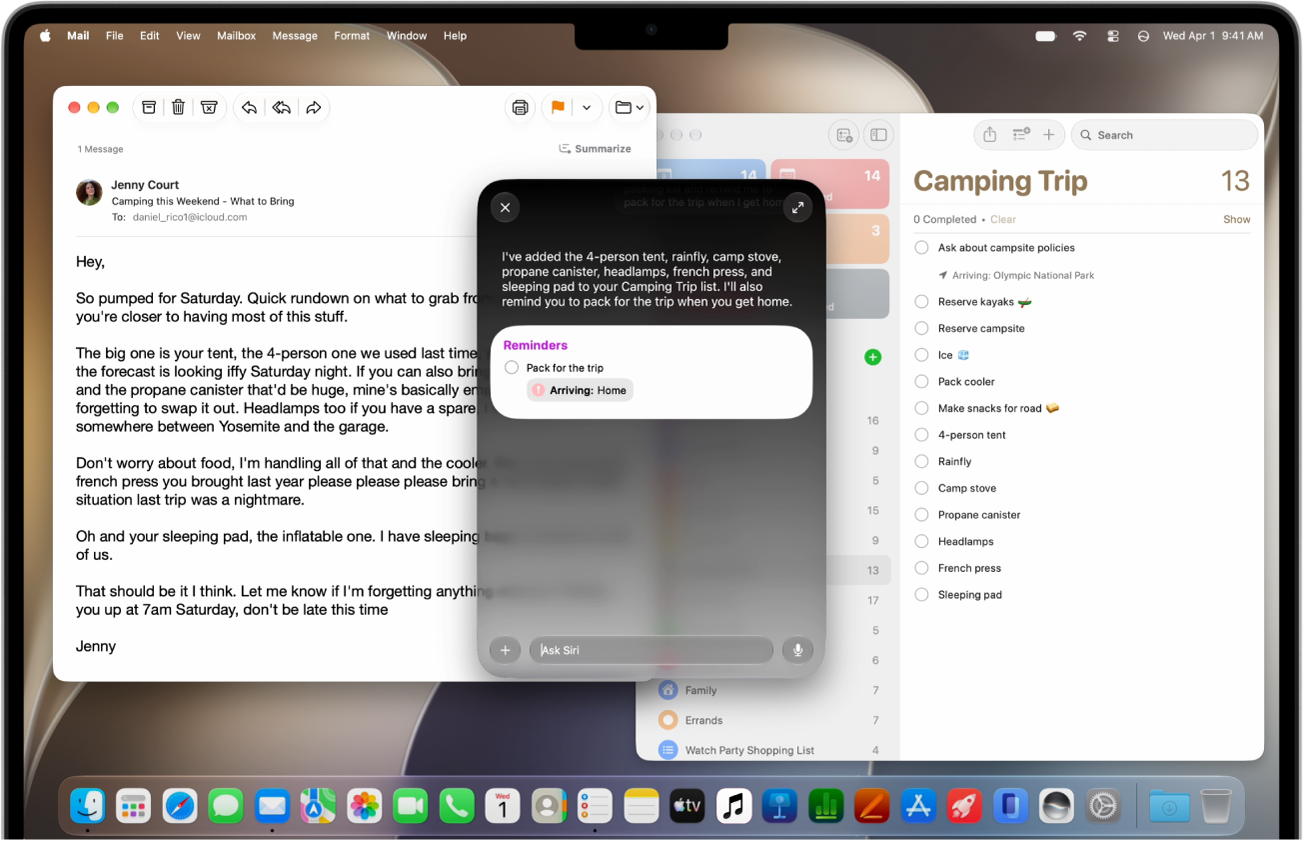
macOS 27의 새로운 기능
Siri는 사용자와 사용자의 화면 및 파일을 그 어느 때보다 깊이 이해해 더욱 다양한 작업을 수행할 수 있습니다. 필요한 내용을 자연스럽게 말하거나 입력해 원하는 정보를 찾고 더 많은 작업을 수행하십시오.
-
 iPhone
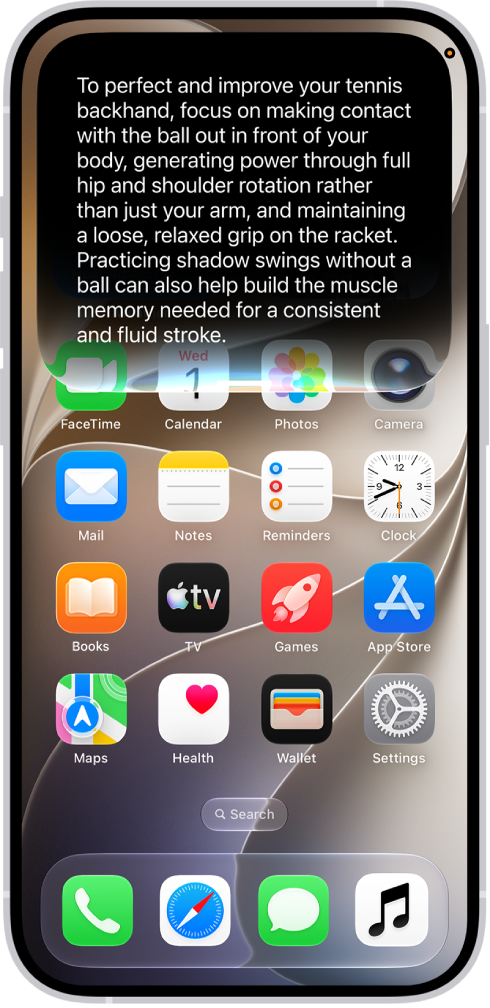
iOS 27의 새로운 기능
Siri AI(베타)*. Siri AI는 광범위한 세계 지식과 개인적인 맥락 이해를 갖춘 대화형 어시스턴트입니다. 대화는 전용 앱에 저장되므로 언제든지 다시 보거나 계속 진행할 수 있습니다. Siri는 개인적인 맥락을 사용하여 사용자에게 필요한 항…
-
 Mac
MacBook Neo 설정하기
MacBook Neo를 상자에서 꺼내기만 하면 설정 준비가 완료됩니다. 덮개를 열면 MacBook Neo를 설정할 준비가 완료됩니다. MacBook Neo 배터리는 충전된 상태로 제공되므로, 새로운 Mac을 즉시 사용할 수 있습니다. 배터리를 완전…
-
 Mac
MacBook Air 설정하기
MacBook Air를 상자에서 꺼내기만 하면 설정 준비가 완료됩니다. 덮개를 열면 MacBook Air를 설정할 준비가 완료됩니다. MacBook Air 배터리는 충전된 상태로 제공되므로, 새로운 Mac을 즉시 사용할 수 있습니다. 배터리를 완전…
-
 Mac
MacBook Pro 설정하기
MacBook Pro를 상자에서 꺼내기만 하면 설정 준비가 완료됩니다. 덮개를 열면 MacBook Pro를 설정할 준비가 완료됩니다. MacBook Pro 배터리는 충전된 상태로 제공되므로, 새로운 Mac을 즉시 사용할 수 있습니다. 배터리를 완전…
-
 iPad
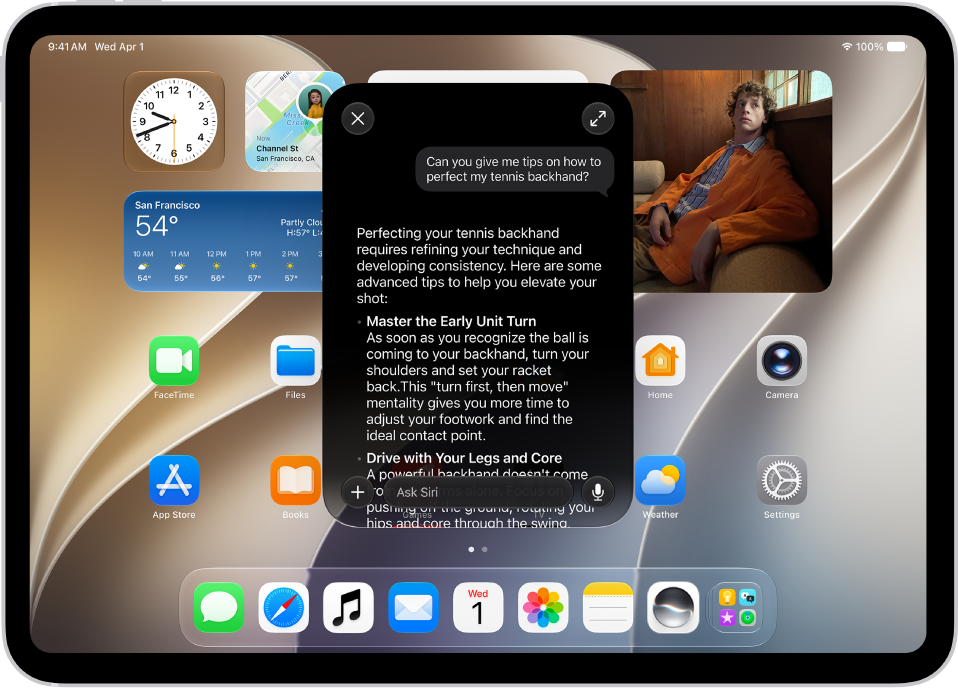
iPadOS 27의 새로운 기능
Siri AI(베타).* Siri AI는 광범위한 세계 지식과 개인적인 맥락 이해를 갖춘 대화형 어시스턴트입니다. 대화는 전용 앱에 저장되므로 언제든지 다시 보거나 계속 진행할 수 있습니다. Siri는 개인적인 맥락을 사용하여 사용자에게 필요한 항…
-
 스토어
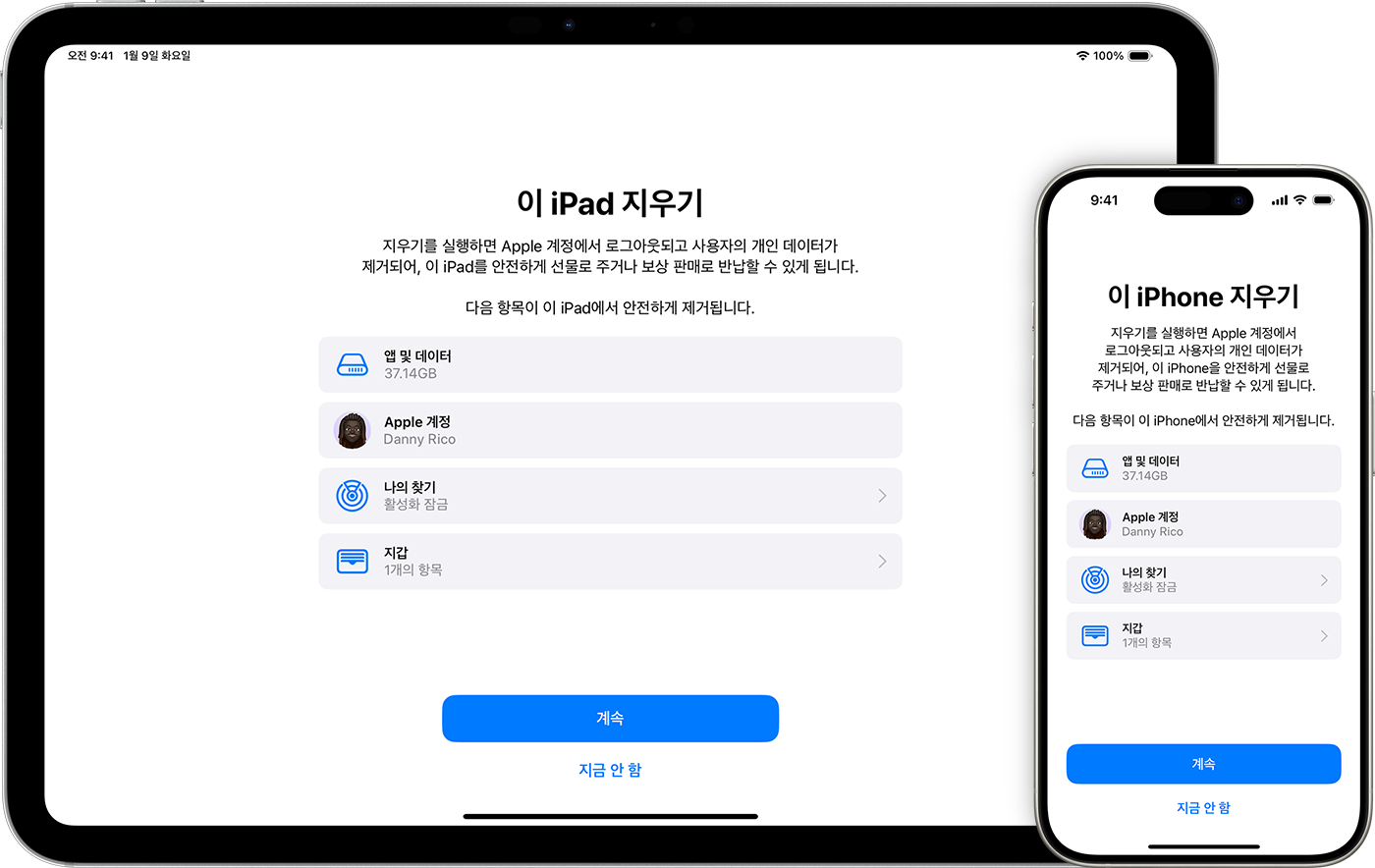
사용하던 iPhone 또는 iPad를 팔거나 선물로 주거나 보상 판매를 위해 반납하기 전에 수행할 작업
사용하던 기기를 팔거나 보상 판매하거나 선물로 주기 전에 정보를 새 기기로 전송하고 이전 기기에서 개인 정보를 제거할 수 있습니다. Apple 계정 1 으로 iCloud에 로그인한 상태에서 수동으로 항목을 삭제하면 영구적으로 제거됩니다. 여기에는 …
-
 Mac
Mac에서 오른쪽 클릭하기
Mac에서 오른쪽 클릭은 보조 클릭 또는 Control-클릭이라고 합니다. 단축 메뉴를 열려면 키보드 및 마우스 또는 트랙패드를 사용하여 항목(예: 데스크탑, 아이콘 또는 파일)을 Control-클릭하십시오.
-
 Mac
Mac에서 Finder 사용하기
Finder를 사용하여 Mac에 있는 거의 모든 항목을 보고, 정리하고, 해당 항목에 접근할 수 있습니다. Dock 에서 을 클릭하여 Finder 윈도우를 여십시오.
-
 Mac
Mac 키보드상의 Windows 키
Mac 키보드에는 Windows 키보드 상의 키들과 동일하게 동작하는 키가 많습니다. 다음은 그 중 몇 가지 예입니다. é와 같은 특수 문자를 입력합니다. Windows PC에서 일반적으로 많이 사용하는 단축키에서 Control 키 대신 Comma…
-
 Mac
Mac용 손쉬운 사용 기능 시작하기
시각, 청각, 운동성, 말하기 및 인지를 지원하는 손쉬운 사용 기능과 함께 Mac을 사용자에게 꼭 맞는 방식으로 일시적으로 또는 지속적으로 사용자화할 수 있습니다.
-
 Mac
Windows에서 Mac으로 전환하기
Mac에서는 Windows 시스템에서 수행하는 작업은 물론이고, 그보다 더 많은 일을 처리할 수 있습니다. Finder 는 파일 탐색기와 유사합니다. 여기에서 폴더로 정리된 모든 파일을 찾을 수 있습니다. 메뉴 막대 에서 이동 > 홈을 선택하여 문…
-
 Mac
PC에서 전송한 파일은 Mac의 어느 위치에 저장됩니까?
PC에서 Mac으로 정보를 전송하고 Mac의 사용자 계정에 로그인한 후 다음 위치에서 정보를 찾아볼 수 있습니다. 사용자 Mac의 데스크탑 그림으로 설정됩니다. Safari 앱 에 저장됩니다.
-
 iPhone
개인 안전 사용 설명서
계정, 기기 및 정보를 안전하게 보호하십시오. 이 설명서는 사소한 내용 변경부터 더 이상 연락하고 싶지 않은 사람과 디지털 관계를 끊는 것까지 도움을 줄 수 있습니다.
-
 Mac
Mac용 Mail 사용 설명서
Mail 사용 설명서. Mail을 설정하면 이메일을 주고받고 하나의 앱에서 모든 이메일 계정을 관리할 수 있습니다. 특정 사람 또는 그룹의 이메일을 차단하여 중요한 이메일에 집중할 수 있습니다.
-
 Mac
iMac 시작하기 설명서 사용을 환영합니다
iMac. iMac의 포트, 카메라, 액세서리 및 기타 기능에 대해 간단히 둘러보십시오. iMac 설정하기 키보드와 마우스 또는 트랙패드를 연결한 다음, iMac 뒷면에 있는 전원 버튼을 누르십시오. 설정 지원의 안내를 따르면 바로 시작할 수 있습…
-
 Mac
Mac mini 시작하기 설명서 사용을 환영합니다
Mac mini. Mac mini의 Thunderbolt, 이더넷, HDMI 포트 및 기타 기능을 간단히 둘러보십시오. 디스플레이, 키보드, 마우스 또는 트랙패드를 연결한 다음, Mac mini의 하단에 있는 전원 버튼을 누르십시오. 설정 지원의 …
-
 Mac
Mac Studio 시작하기 설명서 사용을 환영합니다
Mac Studio. Mac Studio의 포트, 커넥터, 액세서리 및 기타 기능을 빠르게 둘러보십시오. 디스플레이, 키보드, 마우스 또는 트랙패드를 연결하고 Mac Studio의 후면에 있는 전원 버튼을 누르십시오. 설정 지원의 안내를 따르면 바…
- AirPods AirPods Pro 3로 심박수를 확인하는 방법 AirPods Pro 3에는 운동 중에 심박수를 추적할 수 있는 인이어 심박수 센서가 있습니다. 건강 앱에서 심박수 데이터를 보거나 운동 중에 피트니스 앱 및 iPhone의 지원되는 타사 피트니스 앱에서 볼 수 있습니다.
-
 Mac
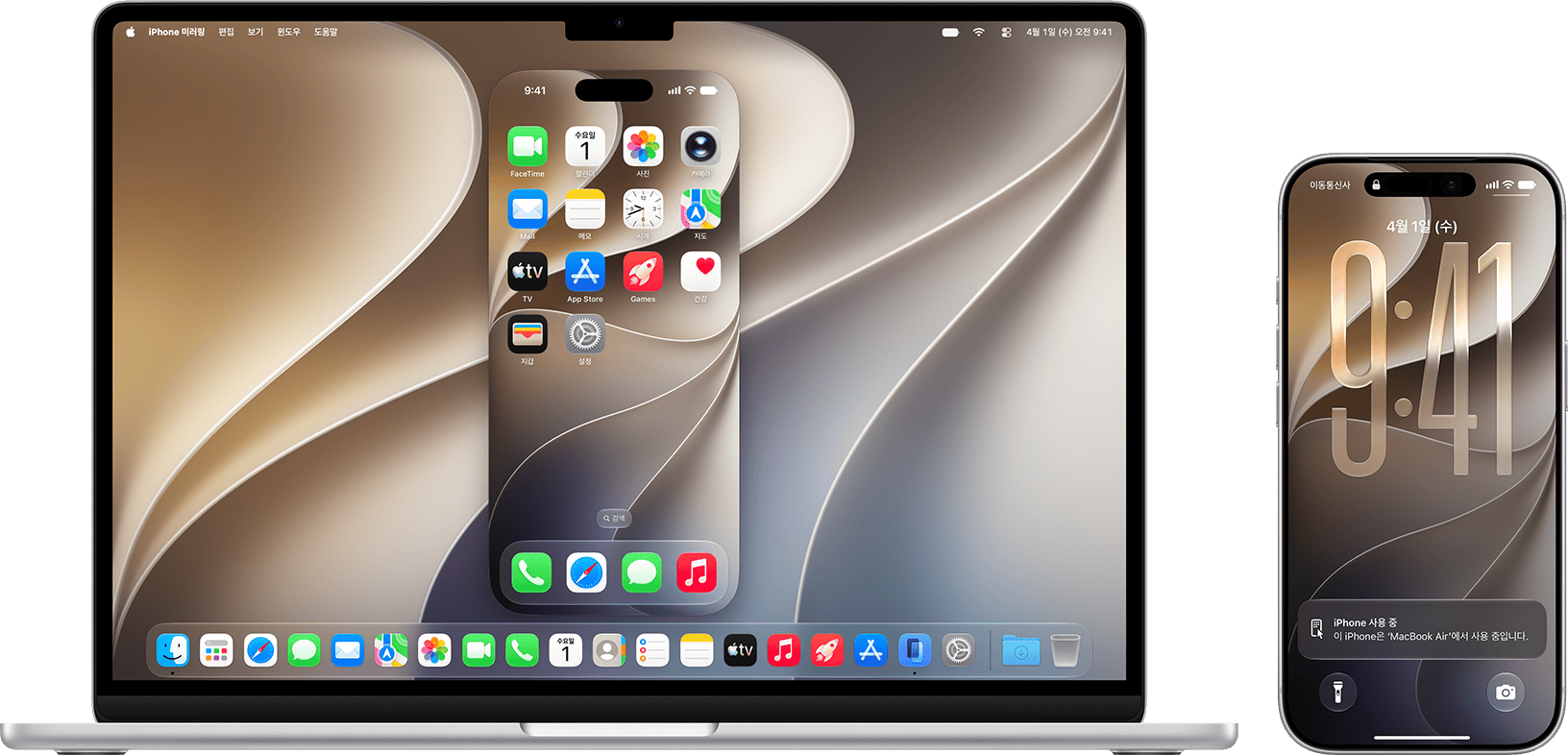
iPhone 미러링: Mac에서 iPhone 사용하기
iPhone 미러링을 사용하면 Mac에서 iPhone, iPhone의 앱 및 iPhone의 알림과 무선으로 상호 작용할 수 있습니다. iPhone은 잠긴 상태로 유지되므로 다른 사람이 iPhone에 접근하거나 iPhone을 사용하여 사용자가 수행 …
-
 Mac
Instant Hotspot을 사용하여 개인용 핫스팟에 연결하기
Instant Hotspot 기능을 사용하면 사용자와 사용자의 가족 그룹 구성원이 Wi-Fi 암호를 입력하지 않고도 사용자의 iPhone 또는 iPad의 개인용 핫스팟에 연결할 수 있습니다. 또한 핫스팟 자동 연결을 사용하면 필요할 때 자동으로 연…
- 지원 iPhone, iPad 또는 Mac에서 개인 음성 만들기 개인 음성 기능을 사용하면 사용자의 목소리와 비슷한 합성 음성을 만든 다음 실시간 말하기, 읽기 및 말하기, VoiceOver 및 확장된 말하기 앱에서 사용할 수 있습니다.
-
 AirPods
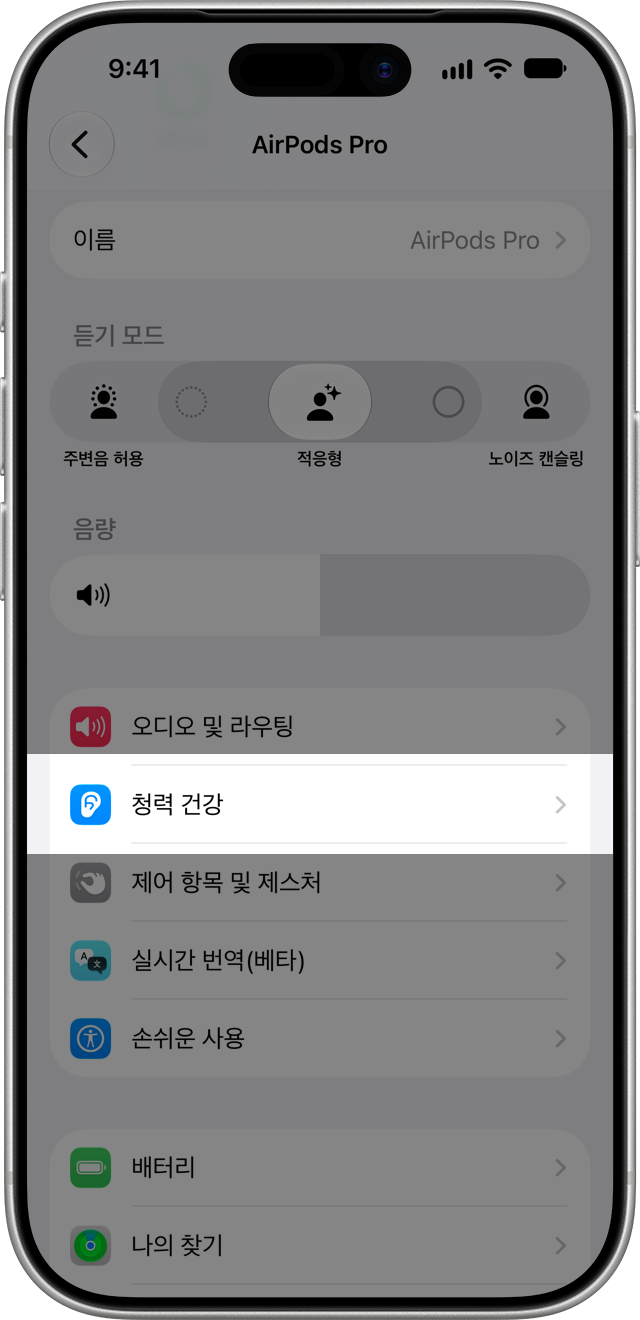
 Pro 2 또는 AirPods Pro 3에서 보청기 기능 사용하기
AirPods Pro 2와 AirPods Pro 3는 경미하거나 보통 수준의 청력 손실이 있는 것으로 인식된 사용자를 위한 임상 등급의 보청기 기능과 음악, 비디오, 통화 소리의 명료성을 높여주는 미디어 지원 기능을 제공합니다.
-
 지원
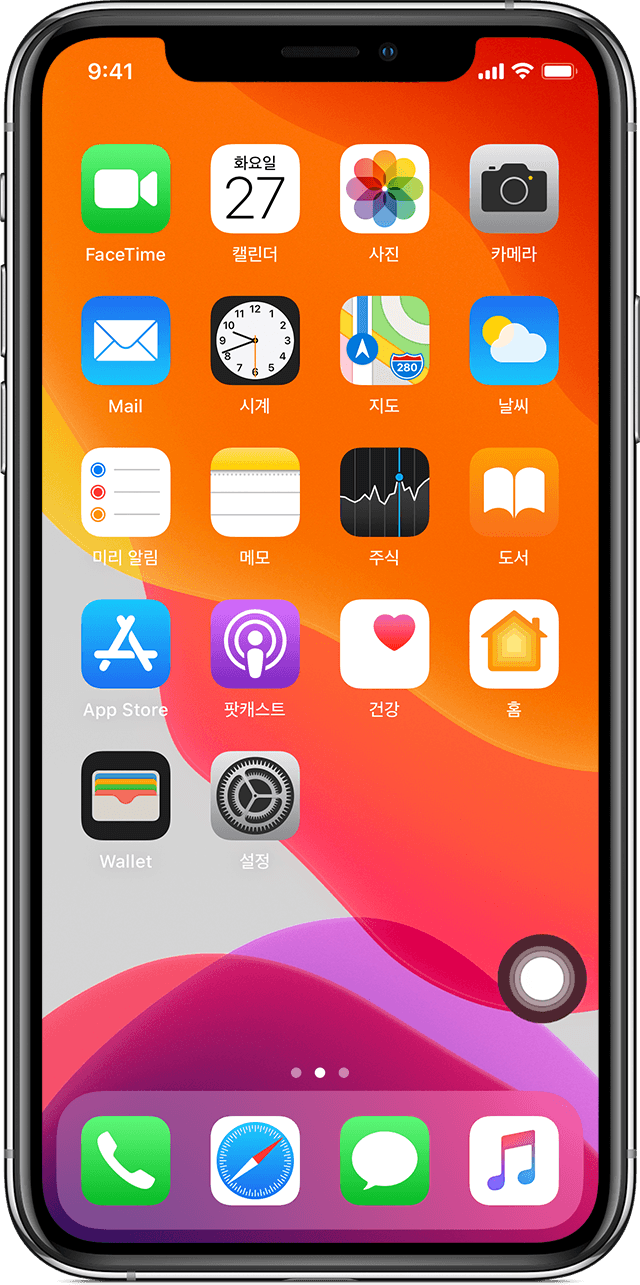
iPhone, iPad 또는 iPod touch에서 AssistiveTouch 사용하기
AssistiveTouch를 사용하여 음량을 조절하거나, 화면을 잠그거나, 여러 손가락 제스처를 사용하거나, 기기를 재시동하거나, 버튼 누르기를 탭 한 번으로 대체할 수 있습니다.
- Mac AirPods 및 Beats의 개인 맞춤형 공간 음향으로 듣기 개인 맞춤형 공간 음향을 사용하면 iPhone의 TrueDepth 카메라로 공간 음향 개인 프로필을 생성하여 사용자에게 꼭 맞는 청취 경험을 즐길 수 있습니다. 개인 맞춤형 공간 음향을 설정하려면 TrueDepth 카메라가 탑재되고 iOS 16 및…
-
 Mac
Keynote를 사용하여 화상 회의에서 원격으로 프레젠테이션하기
iPhone, iPad, Mac 또는 iCloud에서 Keynote를 사용하면 화상 회의를 하는 동안 쉽게 프레젠테이션을 할 수 있습니다. Keynote의 공동 작업 기능을 사용하여 공유 슬라이드쇼를 온라인으로 재생해서 iPhone, iPad 또는…
-
 AirPods
나의 찾기를 사용하여 분실한 AirPods 찾기
나의 찾기는 지도에서 AirPods의 위치를 표시하고 사운드를 재생하여 AirPods이 근처에 있을 때 정확한 위치를 찾는 데 도움이 됩니다. iPhone에서 나의 찾기 앱을 엽니다.
-
 AirPods
 확인하기
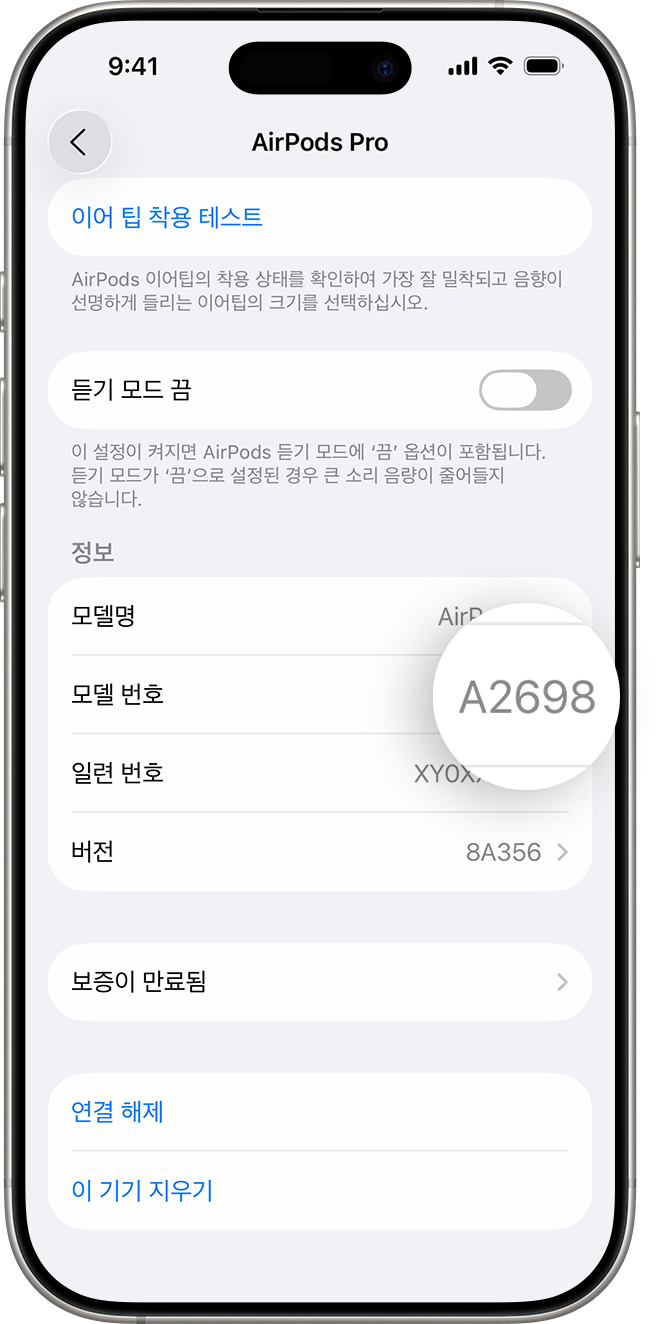
모델 번호를 통해 사용 중인 AirPods이 몇 세대인지 식별하는 방법을 알아봅니다. AirPods 충전 케이스의 모델을 식별하는 방법도 알아볼 수 있습니다. AirPods의 모델 번호를 사용하여 몇 세대의 AirPods을 사용 중인지 확인할 수 …
-
 AirPods
 충전하기
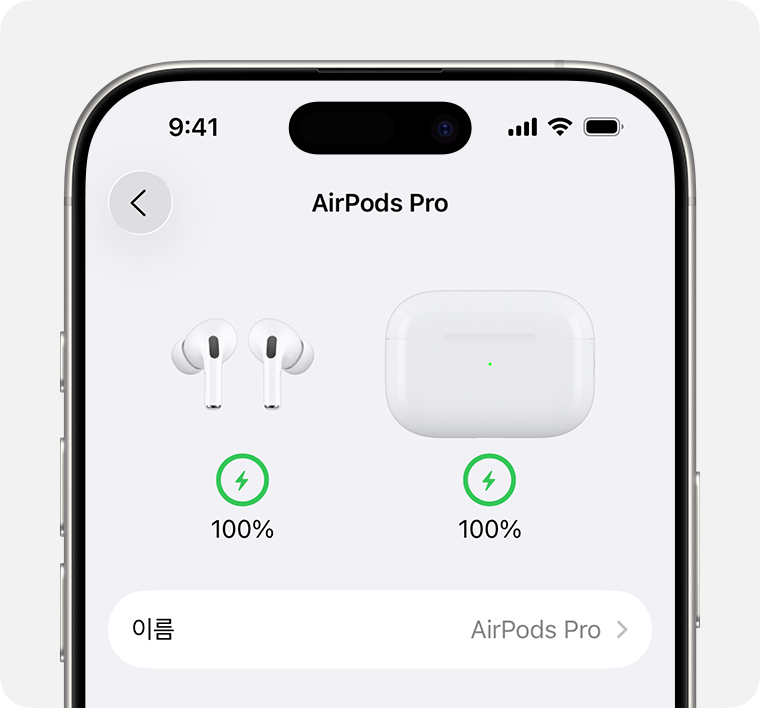
AirPods을 충전하는 방법과 충전 상태를 확인하는 방법에 대해 알아봅니다. AirPods을 충전하려면 케이스에 넣습니다. 케이스를 사용하여 AirPods을 완전히 충전한 후에도 여러 차례 더 충전할 수 있고 이동하면서도 충전이 가능합니다. Ai…