이 제어를 수정하면 이 페이지는 자동으로 업데이트됩니다.
Mac에서 오른쪽 클릭하기
Mac에서 오른쪽 클릭은 보조 클릭 또는 Control-클릭이라고 합니다. 단축 메뉴를 열려면 키보드 및 마우스 또는 트랙패드를 사용하여 항목(예: 데스크탑, 아이콘 또는 파일)을 Control-클릭하십시오.
항목을 Control-클릭하기
마우스 또는 트랙패드를 사용하여 Control 키를 누른 상태로 항목을 클릭하십시오.
팁: Touch ID 및 숫자 키보드(USB-C)가 있는 Magic Keyboard가 있는 경우 빠른 메뉴 키 (F13 키 아래에 있음)를 사용하여 키보드로 단축 메뉴를 열 수 있습니다.
마우스 또는 트랙패드 사용을 위해 추가 Control-클릭 옵션을 설정할 수도 있습니다.
마우스 또는 트랙패드만 사용하여 항목 Control-클릭하기
마우스 또는 트랙패드만 사용하여 항목을 Control-클릭할 수 있도록 설정을 변경할 수 있습니다.
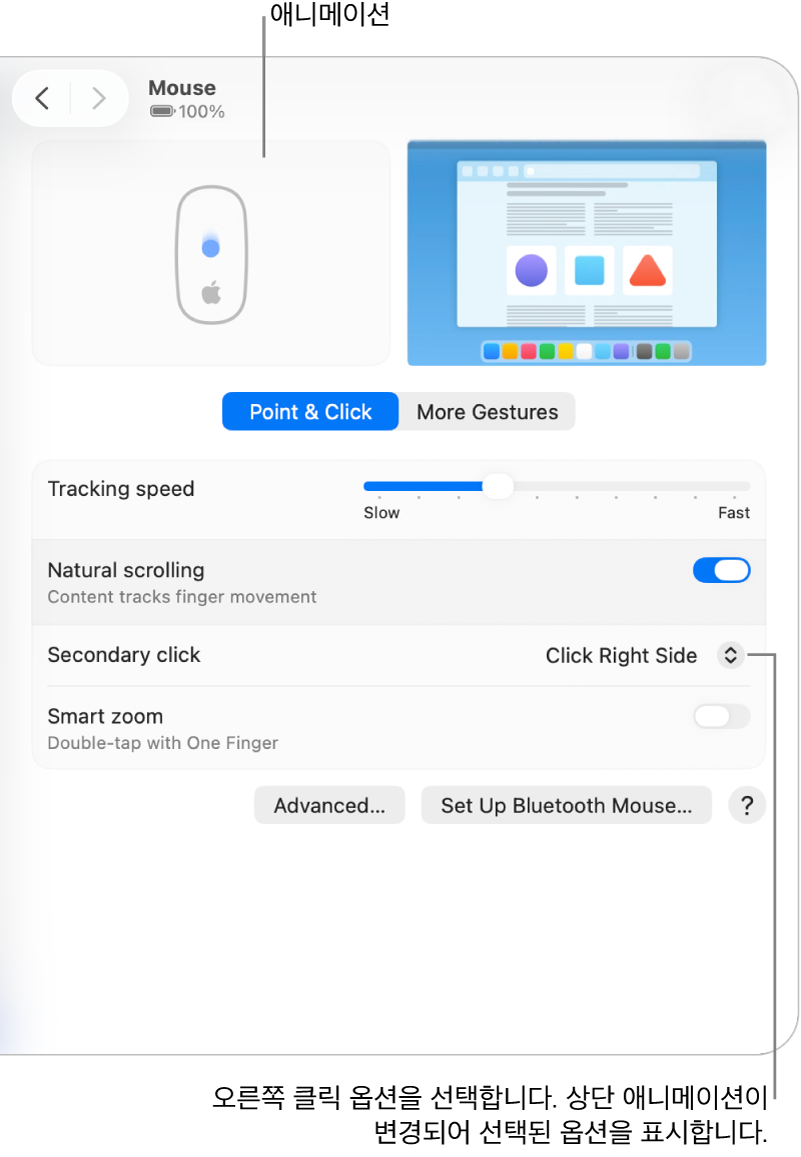
Mac에서 시스템 설정 앱
 으로 이동하십시오.
사이드바에서 마우스
 또는 트랙패드
 를 클릭하십시오. (아래로 스크롤해야 할 수 있습니다.)
‘보조 클릭’ 팝업 메뉴를 클릭한 다음, 옵션을 선택하십시오.
마우스를 사용할 때 마우스 표면의 오른쪽 또는 왼쪽 중 사용자가 가장 편리한 방향을 선택하여 클릭할 수 있습니다.