iPad의 Freeform 보드에서 그리기 또는 손글씨 쓰기
Apple Pencil(호환성 참조) 또는 손가락으로 스케치하거나 손글씨 메모를 작성할 수 있습니다. 타이핑된 텍스트와 마찬가지로 손글씨 텍스트를 편집하고 작업할 수 있으며, 손글씨 수학 문제를 풀 수 있습니다.
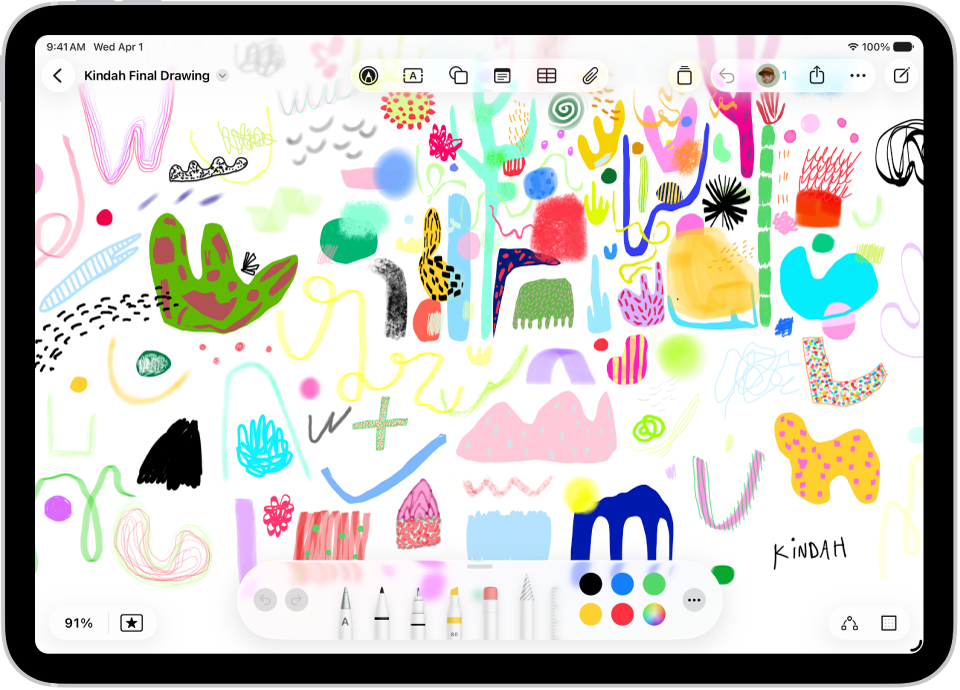
그리기 또는 손글씨 쓰기
Freeform 앱에서 그림을 그릴 때 선은 그룹화됩니다. 그림을 분리하고 싶은 경우, 선을 분리하거나 병합할 수 있습니다. 또한 그림의 일부를 삭제, 크기 조절하거나 일자로 펼 수 있습니다.
iPad에서 Freeform 앱
 으로 이동하십시오.
보드를 열거나
 을 탭하여 새로운 보드를 시작하십시오.
 을 탭한 다음, Apple Pencil 또는 손가락으로 그리십시오.
Apple Pencil을 사용 중이고 손가락으로 그리기로 전환하려면 그리기 도구에서
 을 탭한 다음 ‘손가락으로 그리기’를 켜십시오.
팁: 그리기를 마쳤을 때 잠시 손가락 또는 Apple Pencil을 누른 채로 있으면 모양을 부드럽게 만들거나 일자로 펼 수 있습니다.
다음 중 하나를 수행하십시오.
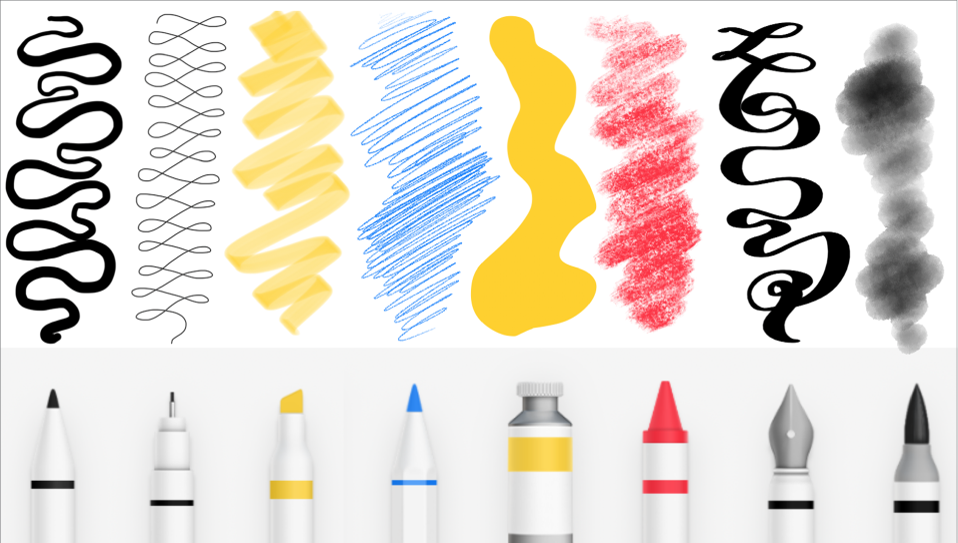
도구 전환하기: 도구를 탭하십시오. 채우기, 크레용, 만년필, 리드펜 또는 수채화 붓과 같은 다른 도구를 보려면 쓸어넘기십시오.
도구의 특성(예: 각도, 두께, 불투명도) 변경하기: 도구를 다시 탭하십시오.
도형에 색상 채우기: 채우기 도구(물감 튜브)를 탭한 다음, 도형의 테두리 안을 탭하십시오.
직선 그리기: 눈금자 도구를 탭하십시오. 눈금자 위에 두 손가락을 놓고 손을 돌리면 눈금자가 회전합니다.
Apple Pencil로 쓴 손글씨를 입력된 텍스트로 변형하기: 손글씨 입력
 (펜 옆에 있음)을 사용하십시오. 손글씨 입력 기능으로 텍스트 입력하기의 내용을 참조하십시오.
그림의 일부를 선택하고, 편집하고 및 일자로 펴기: 그리기 도구의 지우개와 자 사이에서
 을 탭한 다음, 선택하려는 그림 부분을 탭하거나 원으로 감싸십시오. 옵션을 탭하거나
 을 탭하여 다른 옵션을 보십시오.
팁: 손으로 그린 선을 부드럽게 만들거나 일자로 펴려면 ‘도형으로 스냅’을 선택하십시오.
인쇄체 텍스트로 변환하지 않고 손글씨를 다듬으려면 아래에 있는 손글씨 텍스트 작업하기의 내용을 참조하십시오.
그리기를 완료하면
 을 탭하십시오.
참고: 기본적으로 Apple Pencil은 Freeform에서 그리기 및 글쓰기 도구로 작동합니다. Apple Pencil을 사용하여 선택 및 스크롤도 하고 싶은 경우, 이 설정을 변경할 수 있습니다.
손글씨 텍스트로 작업하기
Freeform 앱에서 손으로 글씨를 쓰면 손글씨가 단어로 인식됩니다. 입력한 텍스트를 검색하는 것과 동일한 방식으로 손으로 쓴 텍스트를 검색할 수 있습니다. 또한 이를 선택하거나, 텍스트로 복사 및 붙여넣거나, 수평을 맞추거나, 번역할 수 있습니다.
Freeform 보드에서 그리기 도구로 글을 쓴 다음, 그리기 도구에서
 (지우개와 눈금자 사이)를 탭하십시오.
텍스트를 선택하려면 탭하거나, 두 번 탭하거나, 단어에 동그라미를 치고
을 탭한 후 다음 중 하나를 수행하십시오.텍스트를 더 읽기 쉽고, 매끄럽고, 반듯하게 만들기: 정밀 조정을 탭하십시오.
팁: 글을 쓰는 동안 텍스트를 자동으로 부드럽게 하고 수평을 맞추려면 도구에서
 을 탭한 다음, ‘손글씨 자동 정밀 조정’을 켜십시오.
글씨를 더 평평하게 만들기: 수평 맞추기를 탭하십시오.
맞춤법 수정하기: 밑줄이 쳐진 단어를 탭한 다음, 이를 수정할 방법을 선택하십시오. 수정사항은 나만의 글쓰기 스타일로 나타납니다.
손글씨 텍스트 이동하기: 선택한 텍스트를 길게 터치한 다음, 새로운 위치로 드래그하십시오.
드래그 앤 드롭: 텍스트를 길게 터치하십시오.
텍스트 지우기: 글 위에 줄을 그은 다음, iPad 화면을 손가락으로 길게 누르십시오. (펜, 모노라인 또는 마커 등 마크업 도구를 사용할 때 지원됩니다.)
손글씨 링크, 주소, 전화번호 또는 날짜를 탭하면 메뉴 또는 다른 관련 앱이 열릴 수 있습니다.
손글씨 수학 문제 풀기
iPad에서 Freeform 앱
 으로 이동하십시오.
보드를 열거나
 을 탭하여 새로운 보드를 시작하십시오.
 을 탭하고 수식 결과를 탭한 다음, 입력한 수학 문제에 대해 iPad가 어떻게 반응할지 선택하십시오.
문제를 풀게 하려는 경우: 결과 삽입을 선택하십시오. (사용자의 글씨와 일치하는 스타일로 해답이 나타납니다.)
제안을 표시하고 싶은 경우: 결과 제안을 선택하십시오. (풀이 버튼이 나타나며 이를 탭하면 사용자의 글씨와 일치하는 스타일로 해답이 추가됩니다.)
 을 탭한 다음, 수학 방정식을 쓰십시오.
등호를 쓰거나, 세로로 나열된 여러 숫자 아래에 수평선을 그린 후 다음 중 하나를 수행하십시오.
결과 삽입 모드의 경우: 해답을 탭하여 방정식을 여십시오.
 을 탭하여 해답을 삭제할 수 있습니다. 수식을 탭하여 힌트를 다시 표시하거나 등호 기호를 다시 그리십시오.
결과 제안 모드의 경우: 풀이를 탭하여 사용자의 글씨와 일치하는 스타일로 해답을 추가하십시오.
사용할 모드를 선택하거나, 수식 힌트를 끌 수 있습니다. 수학 힌트 보기의 내용을 참조하십시오.
계산기 앱과 마찬가지로 변수를 사용하고 방정식을 편집하고 결과를 업데이트할 수 있습니다. 수학 메모로 수식 풀기의 내용을 참조하십시오.
스티커 메모, 도형 및 텍스트 상자의 텍스트에 풀이할 수식을 입력할 수도 있습니다.