iPad에서 사진 앨범 생성 및 작업하기
사진 앱에서 앨범을 사용하여 사진 및 비디오를 보고 구성할 수 있습니다. 또한 앨범 이름을 변경하고, 앨범을 재정렬 및 삭제하고, 여러 앨범을 포함할 폴더를 생성할 수 있습니다.
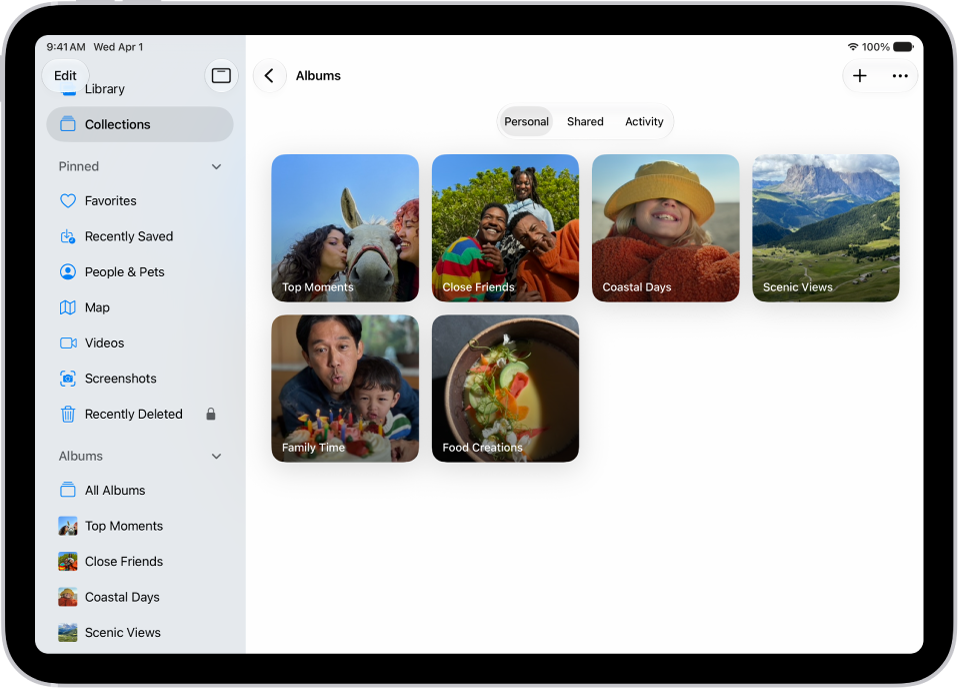
iCloud 사진을 사용하는 경우 앨범이 iCloud에 저장됩니다. 해당 앨범은 최신으로 유지되며 동일한 Apple 계정에 로그인한 모든 기기에서 접근할 수 있습니다. iCloud로 사진 및 비디오 백업 및 동기화하기의 내용을 참조하십시오.
새로운 앨범 생성하기
iPad에서 사진 앱
 으로 이동하십시오.
보관함 사이드바에서 앨범을 탭한 다음, 모든 앨범을 탭하십시오(또는 모음을 탭한 다음, 앨범을 탭함).
 을 탭한 다음, 새로운 앨범을 탭하십시오.
앨범의 이름을 입력하고, 사진을 추가하고, 앨범을 대표할 대표 사진을 선택하십시오.
생성을 탭하십시오.
다른 사람들과 공동 작업하는 앨범을 생성하려면 공유 앨범 생성하기의 내용을 참조하십시오.
앨범 정렬 및 필터링하기
iPad에서 사진 앱
으로 이동하십시오.보관함 사이드바에서 앨범을 탭한 다음, 모든 앨범을 탭하십시오(또는 모음을 탭한 다음, 앨범을 탭함).
 을 탭한 다음, 정렬 옵션을 선택하십시오.
‘사용자 설정 순으로 정렬’을 선택한 경우, 앨범을 길게 터치한 다음 새로운 위치로 드래그하십시오.
앨범만 표시하거나 폴더만 표시하려면
을 탭하고 필터를 탭한 다음, ‘앨범’ 또는 ‘폴더’를 탭하십시오.
앨범 목록의 포맷을 변경하려면 을 탭한 다음, 목록 보기 또는 앨범 표지를 선택하십시오.
앨범 업데이트하기
iPad에서 사진 앱
으로 이동하십시오.모음을 탭한 다음, 앨범을 탭하십시오.
앨범을 탭하여 연 다음,
 을 탭하십시오.
현재 제목을 탭하고 다음 중 하나를 수행하십시오.
이름 변경하기: 텍스트 필드에서 새로운 이름을 입력하십시오.
대표 사진 변경하기: 현재 대표 사진의 오른쪽 하단 모서리에 있는 사진 아이콘을 탭한 다음, 사진 격자에서 새로운 사진을 선택하십시오.
사진 추가 또는 제거하기: 사진 추가를 탭한 다음, ‘모두’를 탭하여 전체 보관함을 보고 추가할 사진을 탭하십시오. 앨범에서 사진을 제거하려면 사진을 선택 해제하십시오.
 을 탭하여 변경사항을 저장하십시오.
- 을 탭하여 앨범을 닫으십시오.
앨범의 사진 공유하기
iPad에서 사진 앱
으로 이동하십시오.모음을 탭한 다음, 앨범을 탭하십시오.
앨범을 탭하여 여십시오.
선택을 탭한 다음, 공유하려는 항목을 탭하십시오. 또는 선택을 탭한 다음, ‘전체 선택’을 탭하여 앨범의 모든 항목을 공유하십시오.
 을 탭한 다음, AirDrop, 메시지 또는 Mail과 같은 공유 옵션을 선택하십시오.
개인 앨범에서 공유 앨범 생성하기
기존 앨범에 있는 모든 사진 및 비디오를 새로운 공유 앨범으로 복사하여 친구 및 가족과 공유할 수 있습니다.
iPad에서 사진 앱
 으로 이동하십시오.
모음을 탭한 다음, 앨범을 탭하십시오.
앨범을 탭하여 연 다음,
을 탭하십시오.‘공유 앨범 생성’을 탭한 다음,
을 탭하십시오.
참여자를 초대하고 관리하려면 공유 앨범에서 사람 추가 및 제거하기의 내용을 참조하십시오.
앨범 삭제하기
iPad에서 사진 앱
으로 이동하십시오.모음을 탭한 다음, 앨범을 탭하십시오.
삭제할 앨범을 길게 터치하십시오.
앨범 삭제를 탭하십시오.
참고: 앨범을 삭제하면 해당 앨범에 있는 사진과 비디오는 사진 보관함 및 해당 항목이 추가된 다른 앨범에 그대로 남아 있습니다.
폴더에 앨범 정리하기
폴더를 생성하여 앨범을 정리할 수 있습니다. 폴더를 생성한 후, 폴더는 앨범 모음에 나타납니다.
iPad에서 사진 앱
으로 이동하십시오.보관함 사이드바에서 앨범을 탭한 다음, 모든 앨범을 탭하십시오(또는 모음을 탭한 다음, 앨범을 탭함).
 을 탭한 다음, 새로운 폴더를 탭하십시오.
텍스트 필드에 폴더 이름을 입력하고 ‘앨범 추가’를 탭한 다음, 추가하려는 앨범을 선택하고
을 탭하십시오.- 을 탭하여 폴더를 저장하고 닫으십시오.
폴더에서 앨범을 제거하려면 폴더를 탭하여 열고 앨범을 길게 터치한 다음, ‘폴더에서 제거’를 탭하십시오.